Windows XP Windows 7 Windows 2003 Windows Vista Windows 綜合教學 Linux 系統教學
Windows 10 Windows 8 Windows 2008 Windows NT Windows Server 電腦軟體教學

Win7 關閉/停用寬帶連線 (PPPoE) 自動撥號:系統設定與工作管理員兩法

編輯:Win7 系統應用技巧

Windows 7 建立寬帶連線 (PPPoE) 後,預設可能在開機/網路可用時自動撥號。若改用路由器撥號、或需手動控制連線時間,可透過系統設定或停用啟動項防止自動撥號。
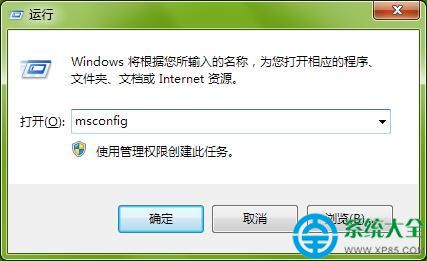
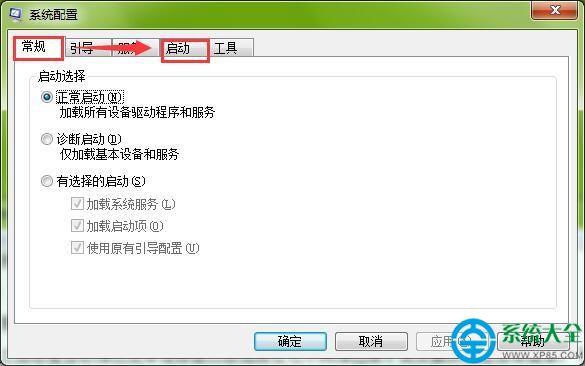
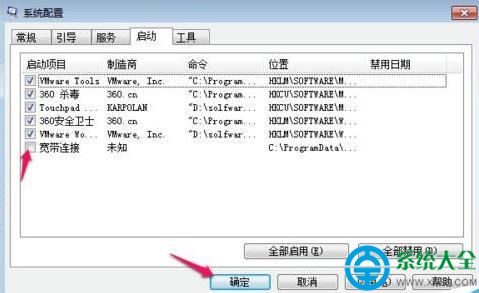
方法一:系統設定 (msconfig) 停用啟動項 (最徹底)

  1. Win+R → `msconfig` → Enter。
  2. 「啟動」頁籤 → 找到名稱含「寬帶連線」、「PPPoE」、「Network Connection」等項目。
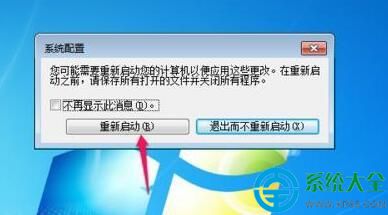
  3. 取消勾選 → 確定 → 重新開機。

方法二:網路連線介面取消「自動連線」

  1. 控制台 → 「網路和網際網路」 → 「網路和共用中心」 → 左側「變更介面卡設定」。
  2. 右鍵寬帶連線圖示 → 「內容」 → 「選項」頁籤。
  3. 取消勾選 **「自動連線」** / **「當網路可用時自動連線」** → 確定。

方法三:命令列刪除/停用連線設定檔 (進階)

# 列出所有連線設定檔
netsh wlan show profiles
# (有線 PPPoE 用 netsh lan show profiles)

# 刪除特定設定檔 (需管理員權限)
netsh lan delete profile name="寬帶連線名稱"
# 或
netsh wlan delete profile name="設定檔名稱"

改用路由器撥號的完整切換流程

  1. 電腦停用 PPPoE 自動撥號 (上述任一方法)。
  2. 網路線改接:Modem (光猫) LAN 口 → 路由器 WAN 口;路由器 LAN 口 → 電腦/交換器。
  3. 登入路由器管理介面 (通常 192.168.1.1/192.168.0.1) → WAN 設定選 PPPoE → 輸入帳號密碼 → 連線。
  4. 電腦設定為「自動取得 IP」(DHCP),即可上網。

優缺點比較

模式優點缺點適用對象
電腦 PPPoE 撥號零設備成本、單機獨享頻寬、除錯簡單僅單機上網、電腦開機才能上網、無防火牆/NAT 保護單機、臨時測試、舊設備
路由器 PPPoE 撥號多裝置共享、常駐上網、NAT/防火牆/QoS/VPN/家長控制、穩定需購買路由器、設定稍複雜家庭、辦公室、多裝置環境 (標準做法)

現代網路環境**強烈建議使用路由器撥號**,電腦僅做 DHCP 客戶端。更多網路架構規劃技巧,歡迎關注教程專欄。

Copyright © Windows教程網 All Rights Reserved