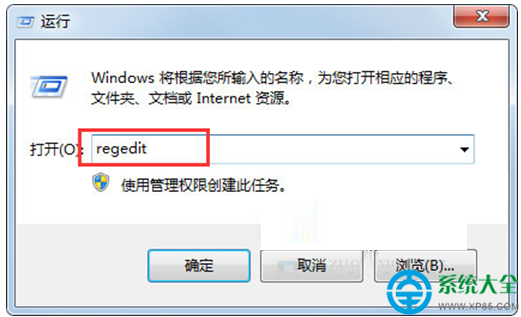
錯誤現象
連線共用印表機時彈出 `0x0000052e` (Logon failure: unknown user name or bad password),雖然網路通、共用設定對、防火牆開,但認證失敗。
根因
Win7 存取遠端共用資源 (印表機/檔案) 時,若目標電腦啟用「密碼保護共用」 (預設開啟),**必須提供有效的遠端電腦帳號密碼**。若未預存憑證,系統嘗試用當前本地帳號/空密碼認證失敗。
解決:憑證管理器預存遠端認證
- **被共用端 (印表機連接電腦) 設定:**
啟用印表機共用,共用名稱簡單 (如 `HP1020`)。
**必須**建立本地使用者帳號並設定密碼 (如 `printuser` / `123456`),或使用現有管理員帳號密碼。
確認「網路和共用中心」→「進階共用設定」→「所有網路」→「關閉密碼保護共用」 (若開啟則需帳號密碼,建議開啟並配合憑證管理器)。
- **客戶端 (需連線印表機電腦) 操作:**
控制台 → 「使用者帳戶」 → 「認證管理器」 (或 `control /name Microsoft.CredentialManager`)。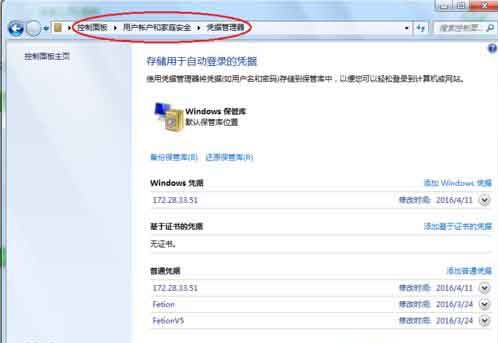
- 切換至 **「Windows 憑證」** (部分系統另有一般憑證,兩者皆添加以防萬一)。
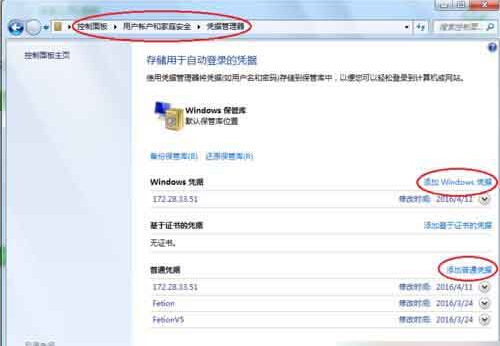
- 點擊「新增 Windows 憑證」:
**網際網路或網路位址:** 輸入被共用端 **IP 位址** (如 `192.168.1.100`) 或 **電腦名稱** (如 `PRINT-SERVER`)
**使用者名稱:** 被共用端帳號 (如 `printuser`)
**密碼:** 對應密碼 (如 `123456`)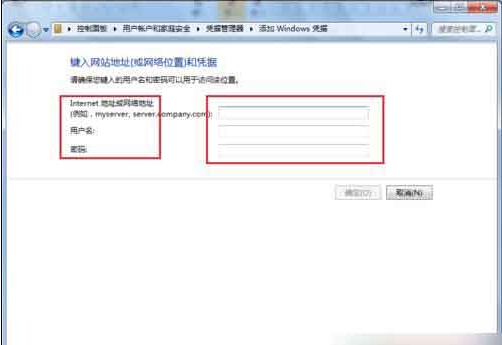
- 點擊「確定」儲存。
- 回到「裝置和印表機」→「新增印表機」→「新增網路/無線/Bluetooth 印表機」→ 系統自動搜尋或手動輸入 `\\192.168.1.100\HP1020` → 連線成功,驅動自動安裝。
關鍵點總結
- **帳號密碼必須在被共用端真實存在且密碼正確。**
- **憑證管理器預存認證** 讓 Windows 自動提交,避免彈窗輸入/認證失敗。
- IP 位址建議設為靜態/租約固定,避免 DHCP 換 IP 導致憑證失效。
- 若仍失敗,檢查防火牆 (開放 445/139/137/138 埠)、檔案和印表機共用服務啟用、SMB 1.0/CIFS 客戶端啟用 (Win10/11 客戶端連 Win7 常需)。