Windows XP Windows 7 Windows 2003 Windows Vista Windows 綜合教學 Linux 系統教學
Windows 10 Windows 8 Windows 2008 Windows NT Windows Server 電腦軟體教學

Win7 如何開啟內建 Administrator 超級管理員帳號?

編輯:Win7 系統應用技巧

方法一:電腦管理介面 (圖形化)

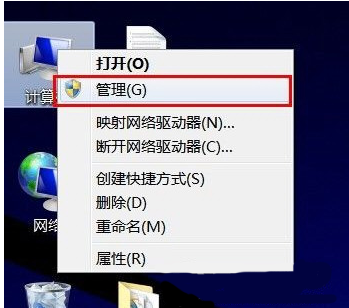
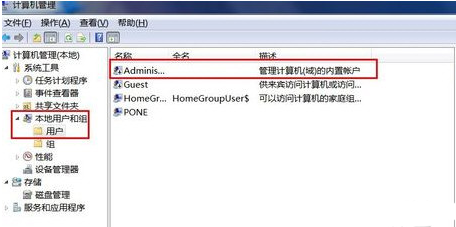
  1. 右鍵「電腦」 → 「管理」 → 「系統工具」 → 「本機使用者和群組」 → 「使用者」。
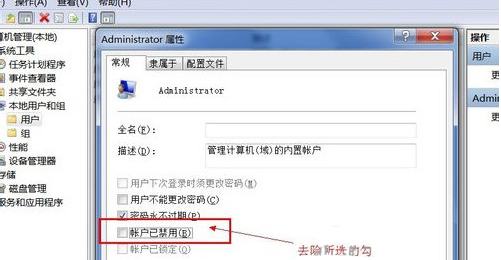
  2. 中間列表找到 `Administrator`,雙擊開啟屬性。
  3. 取消勾選 **「帳戶已停用」** → 「確定」。
  4. 登出/切換使用者,登入畫面將出現 `Administrator` 帳號 (無密碼/預設空密碼)。

方法二:命令列 (快速)

  1. 以**系統管理員身分**開啟 CMD。
  2. 啟用:net user administrator /active:yes
  3. 停用:net user administrator /active:no
  4. 設定密碼 (強烈建議):net user administrator "YourStrongPassword@123"

方法三:群組原則 (專業版/旗艦版)

  1. `gpedit.msc` → `電腦設定` → `Windows 設定` → `安全性設定` → `本機原則` → `安全性選項`。
    找到「帳戶: 管理員帳戶狀態」 → 設為「已啟用」。

⚠️ 核心警示:日常嚴禁使用 Administrator 帳號

  • **繞過 UAC:** Administrator 帳號預設權杖即為完整管理員,**無 UAC 提示攔截**,任何程式 (含惡意碼) 皆可無聲無息修改系統核心區域。
  • **安全風險極高:** 瀏覽網頁、開啟文件、執行未知程式皆可能導致系統被植入 Rootkit、勒索軟體、竊取密碼、格式化硬碟。
  • **修復困難:** Administrator 設定檔損壞後,建立新管理員帳號極易失敗 (需進入安全模式/PE 修復),甚至需重裝系統。

正確做法

  • 日常使用**標準使用者帳戶** (或加入 `Users` 群組的帳號)。
  • 需要提權時:右鍵「以系統管理員身分執行」/ UAC 提示輸入管理員密碼/確認。
  • 僅在**系統部署/映像製作/深度故障排除**等專業場景短暫啟用 Administrator,**任務完成後立即停用**。
Copyright © Windows教程網 All Rights Reserved