離開電腦前鎖定螢幕是資安基本功。Win7 內建兩種鎖定方式:透過螢幕保護程式設定「繼續時顯示登入畫面」,或直接使用 Win+L 快捷鍵。本文完整說明兩種設定流程。
方法一:螢幕保護程式 + 登入畫面(自動鎖定)
- 「控制台」→ 「外觀及個人化」→ 「變更螢幕保護程式」。
- 選擇任一螢幕保護程式(如「色帶」),設定「等待」時間(建議 1-5 分鐘)。
- 勾選 繼續時顯示登入畫面 → 「確定」。
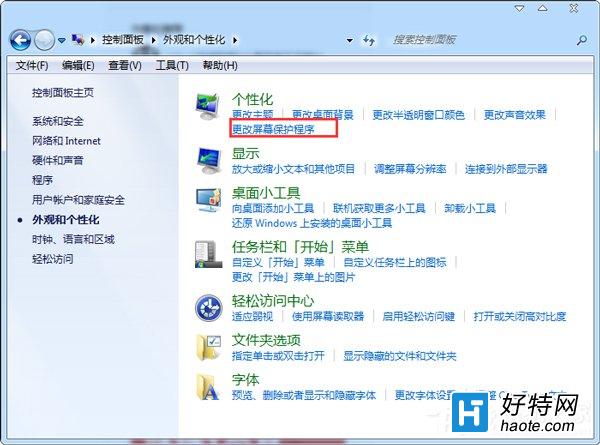
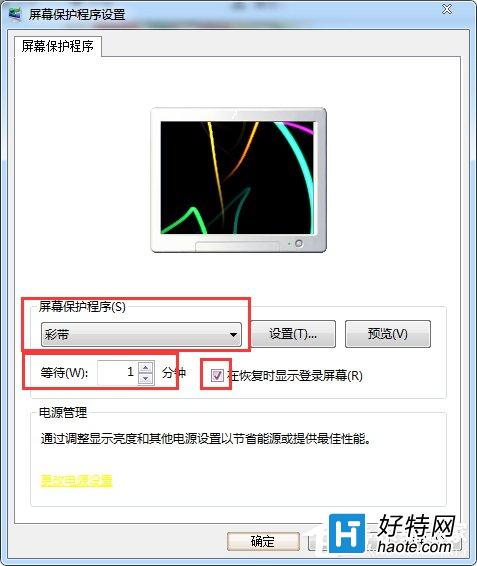
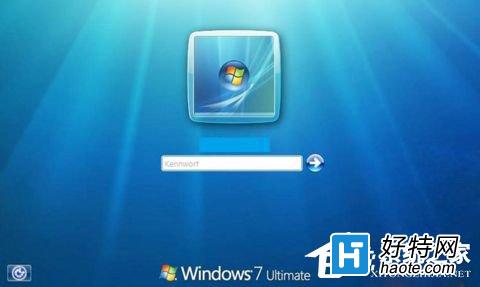
效果:離開電腦超過設定時間,螢幕保護程式啟動;滑鼠/鍵盤喚醒時直接跳出登入畫面,需輸入密碼解鎖。
方法二:獨立螢幕保護程式密碼 + Win+L(手動快速鎖定)
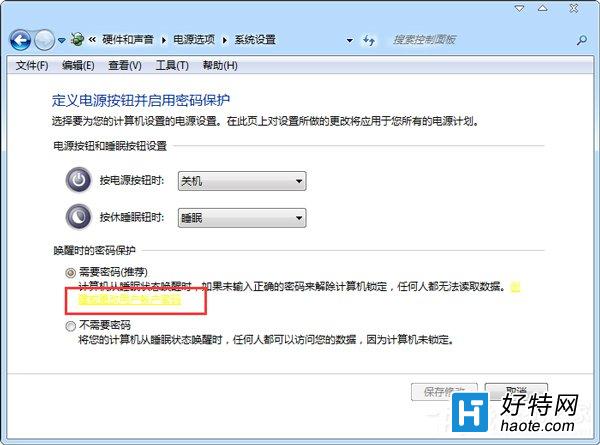
- 同樣進入「螢幕保護程式設定」視窗,點選 變更電源設定 連結。
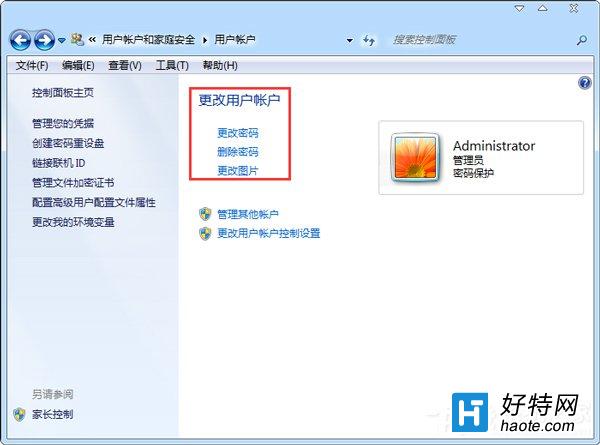
- 左側選「喚醒時需要密碼」→ 「建立或變更使用者帳戶密碼」。
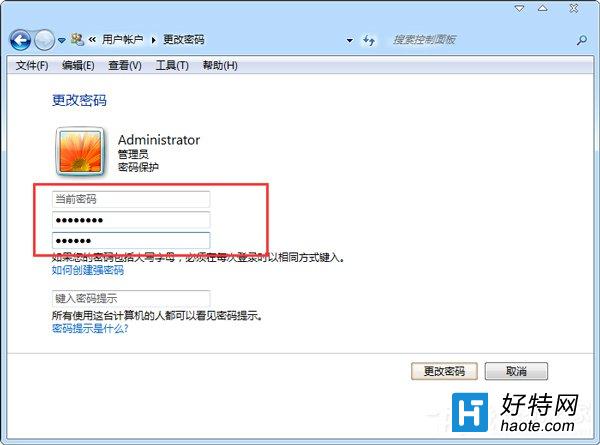
- 為目前帳戶設定密碼(若已有密碼可略過)。
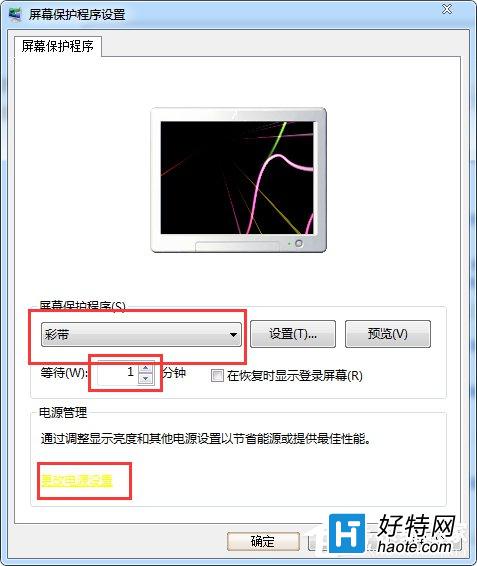
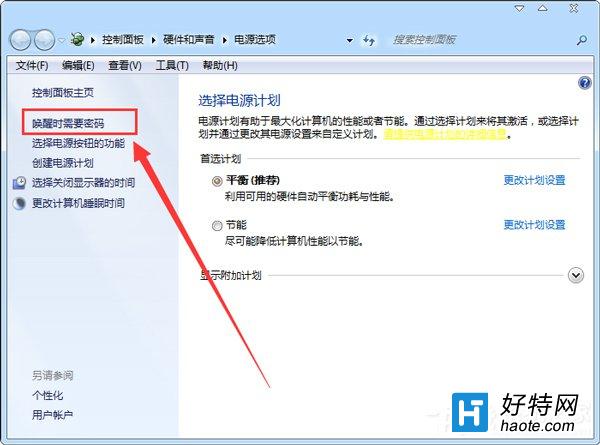
完成後,隨時按 Win+L 即可瞬間鎖定電腦,解鎖需輸入帳戶密碼。
進階:設定自動鎖定群組原則(企業/專業版)
Win+R → `gpedit.msc` → 使用者設定 → 系統管理範本 → 控制台 → 個人化 → 啟用「啟用螢幕保護程式」、「強制螢幕保護程式密碼保護」、「螢幕保護程式逾時」設定秒數。
常見問題
- Win+L 無反應? 檢查群組原則「移除鎖定工作站」是否啟用、或第三方軟體攔截熱鍵。
- 螢幕保護程式不啟動? 檢查電源選項「關閉顯示器」時間是否短於螢幕保護程式等待時間、滑鼠微動觸發喚醒(裝置管理員 → 滑鼠 → 電源管理 → 取消「允許這個裝置喚醒電腦」)。
- 無密碼帳戶? 方法二需先設定帳戶密碼,否則解鎖無密碼可輸入。