網路不穩、網頁打不開、遊戲高延遲?善用 Win7 內建 `ping` 指令,幾分鐘即可精準診斷:是區域網路(LAN)問題、還是寬頻/ISP 骨幹網問題。本教學手把手教你從抓取閘道 IP、持續 Ping 監測、解讀丟包率與延遲數值。
基本操作流程
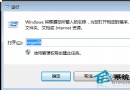
- Win+R → `cmd` → Enter 開啟命令提示字元。
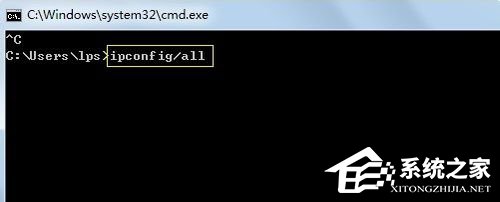
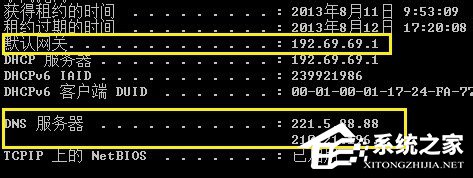
- 輸入 `ipconfig /all`,記下兩組關鍵 IP:
預設閘道(路由器 LAN IP,如 192.168.1.1)
DNS 伺服器(ISP 提供,如 168.95.1.1、8.8.8.8)
階段式 Ping 測試
1. 測試電腦 ↔ 路由器(區域網路)
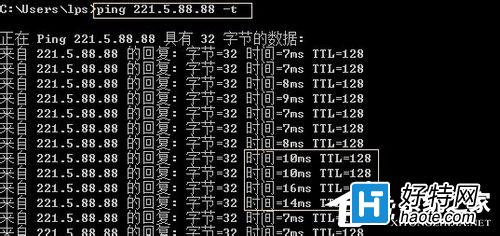
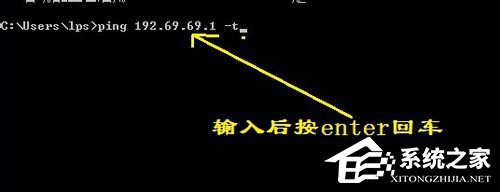
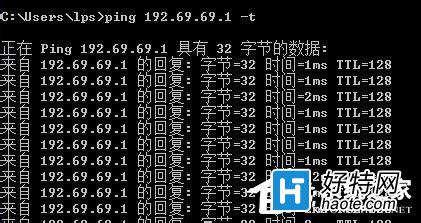
ping 192.168.1.1 -t
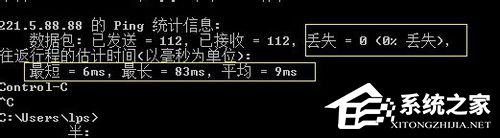
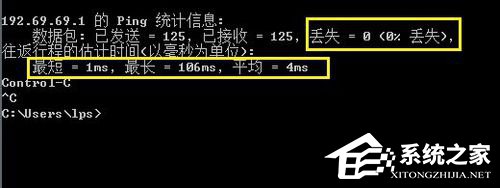
-t 參數:持續 Ping 直到按 Ctrl+C 停止- 觀察 2-3 分鐘,按 Ctrl+C 看統計摘要
2. 測試電腦 ↔ ISP DNS / 外部網站(廣域網路)
ping 168.95.1.1 -t
ping 8.8.8.8 -t
ping google.com -t
關鍵指標解讀
| 指標 | 正常範圍 | 異常代表 |
|---|
| 丟包率 | 0% (偶發 <1% 可接受) | 實體線路鬆動、乾擾、路由器/交換器故障、ISP 節點擁塞 |
| 延遲 | LAN <1ms、WAN 10-50ms | 延遲高 = 路徑擁塞/繞路;忽高忽低 = 乾擾/品質差 |
| TTL | 64/128/255 附近 | TTL 過低 = 經過太多躍點/路由迴圈 |
判斷邏輯速查表
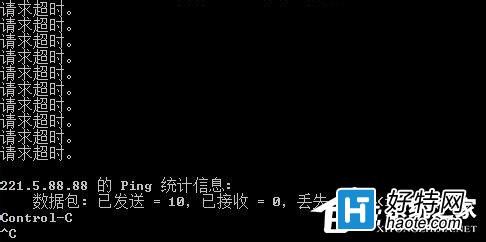
- Ping 閘道 ✅ / Ping 外部 ❌ → 路由器撥接/ISP 線路/外部骨幹網問題 → 重開路由器、聯繫 ISP
- Ping 閘道 ❌ / Ping 外部 ❌ → 區域網路問題 → 換網路線、換埠、重開路由器、檢查網卡驅動
- Ping 閘道 ✅ / Ping 外部 ✅ 但網頁慢 → DNS 解析/瀏覽器/伺服器端問題 → 換 DNS (1.1.1.1/8.8.8.8)、清瀏覽器快取
進階參數
- `ping -l 1472 目標IP`:發送 1472 bytes 大封包(含 ICMP 標頭共 1500 bytes,測試 MTU/分片)
- `ping -n 100 目標IP`:固定發送 100 次後自動停止並顯示統計
- `pathping 目標IP`:結合 traceroute + ping,逐躍點顯示丟包率(Win7 內建)