Windows 7 內建 BitLocker 磁碟機加密功能,可針對特定磁碟機進行加密保護,而非必須加密整顆硬碟。以下為您說明如何僅加密單一磁碟機的完整操作流程。
開啟控制台與控制台面板
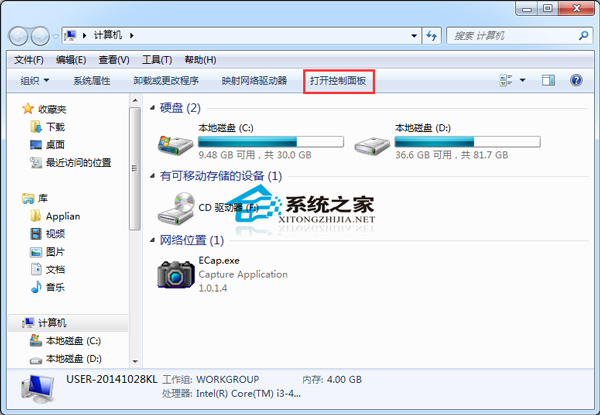
- 雙擊桌面上的「電腦」圖示(或從開始功能表開啟)。
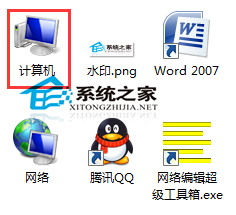
- 在視窗上方工具列點擊「開啟控制台面板」。
進入 BitLocker 設定
- 在控制台面板中選擇「系統及安全性」。
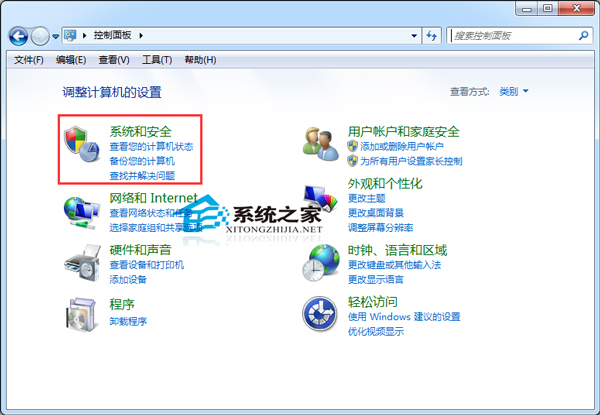
- 點擊「BitLocker 磁碟機加密」進入管理介面。
- 在磁碟機清單中找到欲加密的磁碟機(如 D:),點擊「開啟 BitLocker」。
- 選擇解鎖方式(密碼或智慧卡),設定復原金鑰備份位置(列印、儲存至檔案或 USB 隨身碟)。
- 選擇加密範圍(僅加密已用空間或整個磁碟機),點擊「開始加密」。
加密過程可能需數分鐘至數小時,視磁碟機容量與速度而定。加密完成後,該磁碟機圖示將顯示鎖頭圖示,存取時需輸入密碼。請妥善保管復原金鑰,避免遺失導致資料無法存取。