電腦開機後螢幕直接顯示 Entering Power Save Mode 並進入待機,鍵盤滑鼠皆無反應。這通常是訊號傳輸中斷、靜電干擾、BIOS 設定錯誤或電源管理選項不當所致。以下提供 9 種由淺入深的排除步驟,助你快速恢復正常畫面。
排除步驟
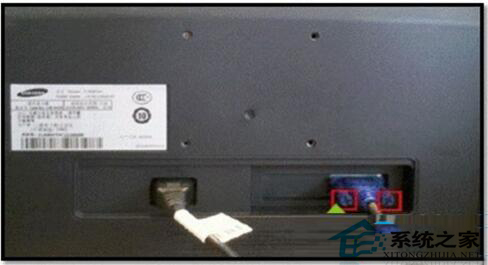
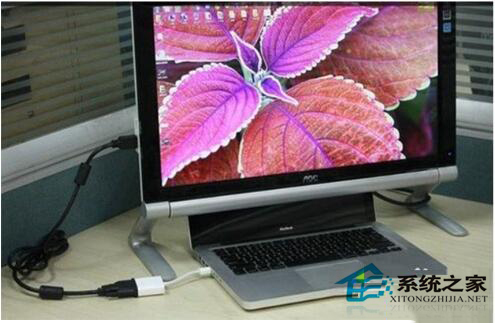
- 重新插拔訊號線:斷電後拔下螢幕 VGA/DVI/HDMI 線,擰緊固定螺絲再插回。
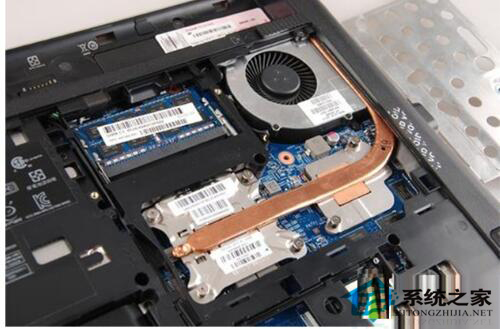
- 清理機箱灰塵與靜電:長期未清理易產生靜電導致開機異常,關機斷電後清理機箱內部。
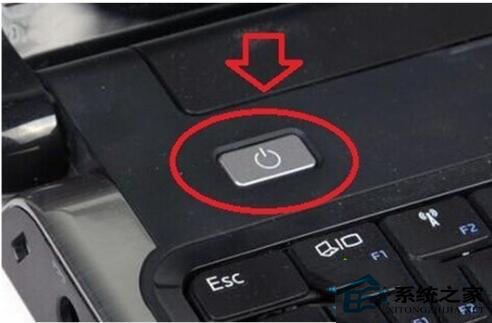
- 釋放主機板殘留靜電:拔除電源線,長按電源鍵 10 秒以上(或連按數次),再接電開機。
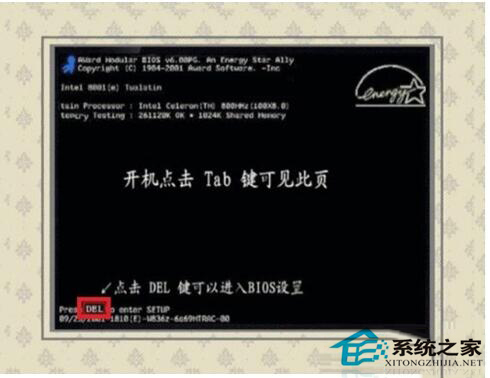
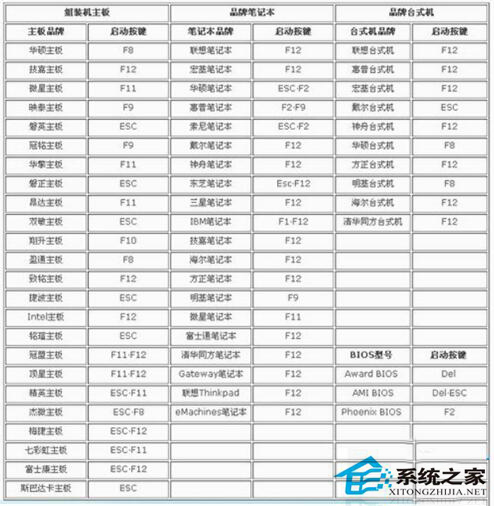
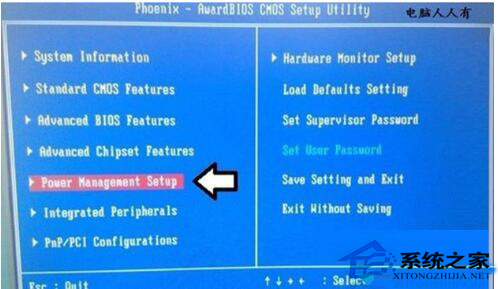
- 還原 BIOS 預設值:開機連按 Del/F2/Esc 進入 BIOS,選擇 Load Optimized Defaults 或 Load Setup Defaults,按 F10 存檔離開。
- 關閉 BIOS 省電模式:在 BIOS 中找到
Power Management Setup → Power Saving Mode 設為 Disabled。
- 品牌機無 BIOS 提示畫面:若開機直接顯示 Logo,可嘗試連按 Esc、F1、F2 等鍵進入設定。
- 螢幕本體選單重置:透過螢幕面板按鈕進入 OSD 選單,執行「恢復出廠預設」或「自動調整」。
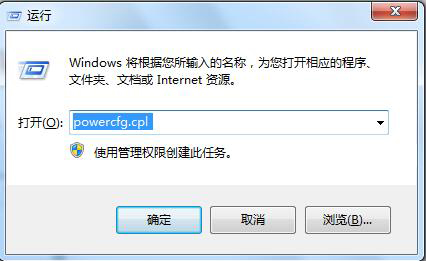
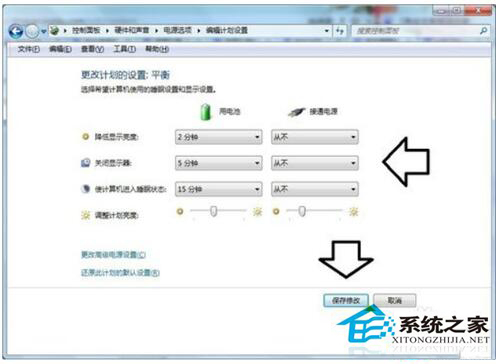
- Windows 電源選項調整:若能進入系統,執行 Win+R →
powercfg.cpl → 將「接通電源」下的「關閉螢幕」、「睡眠」皆設為「永不」。
- 更換訊號線或螢幕測試:若以上皆無效,嘗試更換傳輸線或以另一台螢幕測試,排除硬體故障。
大多數情況下,前 3 招即可解決;若問題持續,建議依序嘗試 BIOS 與 Windows 端的電源管理設定,必要時尋求維修人員協助。