想升級記憶體或清理金手指卻不敢動手?拆裝記憶體其實非常簡單,只要掌握正確手法,新手也能輕鬆完成。
台式機記憶體拆裝步驟
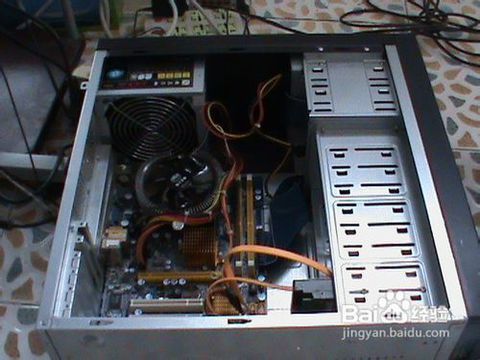
- 斷電開機箱:關機拔掉電源線,按住開機鍵 5 秒釋放殘留電荷,打開機箱側蓋。
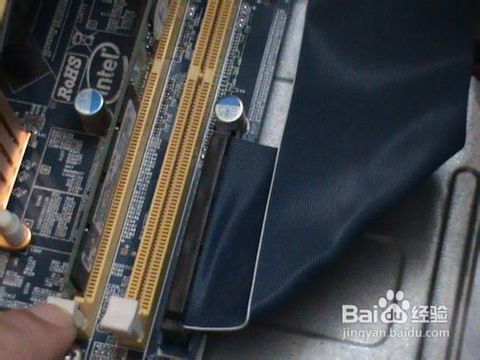
- 找到記憶體插槽:主機板上長條狀、兩側有白色/黑色卡扣的即為 DIMM 插槽。
- 釋放卡扣:雙手拇指食指同時向外輕推兩側卡扣,記憶體條會自動彈起約 30 度。
- 取出記憶體:用兩指捏住記憶體條兩側邊緣(避免觸碰金手指與晶片),垂直向上抽出。
- 安裝新記憶體:對準缺口方向,垂直插入插槽,用力按下直到聽到「喀噠」雙側卡扣自動扣住。
筆記型電腦記憶體拆裝注意事項
- 先查閱該機型維修手冊或拆機圖,確認記憶體蓋位置與螺絲規格。
- 拆卸底蓋前務必移除電池(內建電池需在 BIOS 關機或斷開電池排線)。
- 筆記型記憶體(SO-DIMM)較短,卡扣同樣向外推即可彈起,插入時同樣對準缺口、聽到聲響為止。
- 部分輕薄筆電記憶體焊死無法更換,購買前請確認規格。
常見問題 QA
- 裝上後不開機?重新插拔確實卡緊、清理金手指(橡皮擦輕擦)、單根測試排查相容性。
- 頻率不同能混插?可混插但會降至最低頻率運作,建議同頻率、同時序、同品牌組雙通道效能最佳。
- DDR3/DDR4 通用嗎?缺口位置不同、電壓不同,完全不相容,勿強行插入損壞插槽。
拆裝記憶體風險極低,只要斷電防靜電、對準缺口、輕拿輕放,幾分鐘即可完成升級。