技巧一:停用 Aero Snap 邊緣自動最大化
拖曳視窗觸碰螢幕頂緣即最大化、左右緣即半螢幕佈局。若習慣將視窗靠邊整理卻不想最大化:
- 控制台 → 輕鬆存取中心 → 「讓滑鼠更容易使用」
- 勾選 「防止視窗移至螢幕邊緣時自動排列」
- 套用 → 確定
即可自由拖曳視窗至螢幕邊緣不觸發最大化/佈局。
技巧二:滑鼠懸停自動啟動視窗(XMouse 風格)
多視窗重疊切換時,無需點擊即可啟動:
- 控制台 → 輕鬆存取中心 → 「變更滑鼠運作方式」
- 勾選 「透過滑鼠懸停在視窗上啟動視窗」
- 套用 → 確定
滑鼠游標停留視窗上約 400ms(可透過登錄檔 HKEY_CURRENT_USER\Control Panel\Mouse\MouseHoverTime 調整)即自動帶入前景。
鍵盤熱鍵補完(保留 Aero Snap 功能)
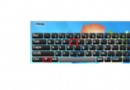
- Win+Left/Right:靠左/右半螢幕
- Win+Up:最大化
- Win+Down:還原/最小化
- Win+Shift+Left/Right:跨螢幕移動
結語
視窗管理核心在於「符合肌肉記憶」。停用易誤觸的滑鼠邊緣觸發,改用精確的鍵盤熱鍵與懸停啟動,能大幅提升多工作業流暢度。