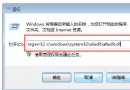
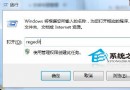
卸載某些軟體(特別是安全軟體、驅動程式、系統優化工具)後,Windows 7 重開機進入黑屏、僅顯示游標、無法進入桌面。主因是卸載程式遺留了損壞的服務或啟動項,導致 Explorer 或關鍵系統服務無法正常啟動。透過系統配置工具 (msconfig) 禁用所有非 Microsoft 服務與啟動項可快速排除故障並進入桌面。
操作步驟
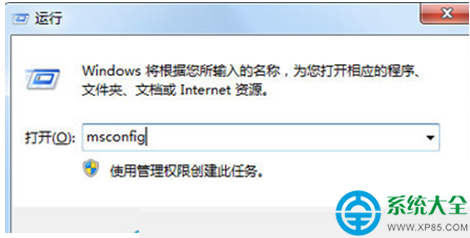
- 強制關機重開機,若進入黑屏,按 Ctrl+Alt+Del 開啟工作管理員 → 「檔案」→ 「新增工作 (執行...)」→ 輸入
msconfig → 按 Enter。
或進入安全模式(開機連按 F8 → 選擇「安全模式」)執行 msconfig。
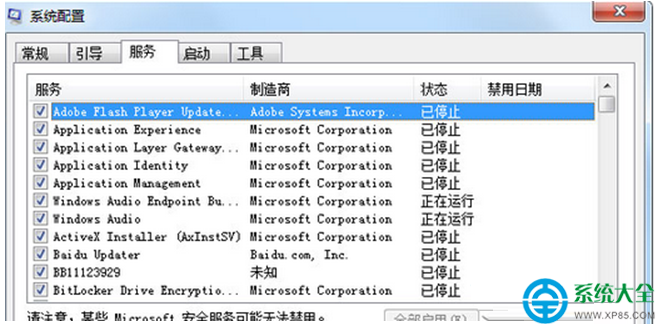
- 在「系統設定」視窗切換到 「服務」 索引標籤。
- 勾選左下角 「隱藏所有 Microsoft 服務」(關鍵,避免禁用核心服務)。
- 點擊 「全部停用」 按鈕,取消所有第三方服務勾選。
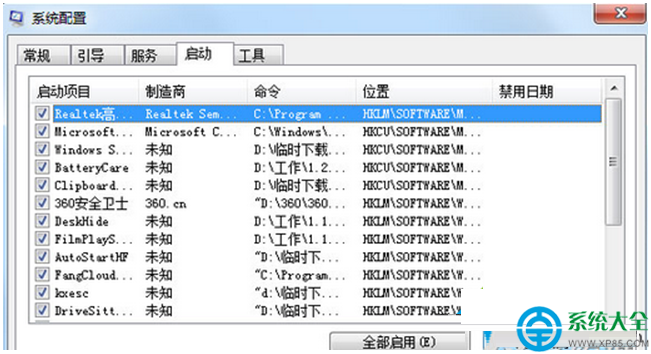
- 切換到 「啟動」 索引標籤(Win7 為「啟動」索引標籤,Win8/10 移至工作管理員)。
- 點擊 「全部停用」,取消所有啟動項勾選。
- 點擊「套用」→「確定」,系統提示重新開機,選擇「重新啟動」。
後續修復建議
- 成功進入桌面後,依序重新啟用必要的第三方服務/啟動項(如顯卡驅動、聲音、觸控板、防毒軟體核心服務),每啟用一項重開機驗證,鎖定問題元兇。
- 對於導致黑屏的軟體,至官網下載最新版重新安裝,或徹底移除改用替代品。
- 執行
sfc /scannow 修復可能被卸載程式破壞的系統檔案。
- 檢查事件檢視器 (eventvwr.msc) → Windows 記錄 → 系統/應用程式,尋找錯誤來源(服務啟動失敗、驅動程式錯誤等)。
原理說明
msconfig 的「全部停用」實際修改 HKEY_LOCAL_MACHINE\SOFTWARE\Microsoft\Shared Tools\MSConfig 及服務/啟動項自身的啟動類型,實現「乾淨啟動」環境。- 隱藏 Microsoft 服務確保核心系統服務 (如 RPC、DCOM、Windows Update、音訊服務等) 保持啟動,避免造成更嚴重故障。
注意事項
- 此法為診斷性暫時性方案,長期禁用所有第三方服務會失去防毒、同步、驅動功能。
- 若安全模式下也無法執行
msconfig,需使用 Windows 7 安裝光碟/USB 進入修復環境 → 命令提示字元 → 手動編輯登錄檔或執行系統還原。
善用 msconfig 乾淨啟動,快速隔離 Win7 卸載軟體後黑屏故障元兇,恢復系統正常啟動。