原裝 XP 安裝於 C 槽 (FAT32),後在 E 槽安裝 Win 7。現欲格式化 C 槽並將 Win 7 遷移至 C 槽,但發現無法在執行中系統格式化系統分區。解決方案如下:
方法一:使用 Windows 7 安裝工具(硬碟安裝法,推薦)
- 將 Win 7 ISO 解壓至 D 槽根目錄(或非 C 槽任意分區)。
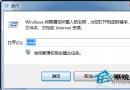
- 執行解壓目錄下的
setup.exe,選擇「立即安裝」→ 「自訂 (進階)」。
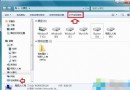
- 在分區選擇畫面,點選 C 槽 → 「磁碟機選項 (進階)」 → 「格式化」。
- 確認格式化完成後,選擇 C 槽安裝,後續如同光碟安裝流程。
此法無需燒錄光碟、無需 BIOS 設定啟動序,操作最簡便。
方法二:光碟/USB 開機安裝(傳統完整法)
- 燒錄 Win 7 ISO 至 DVD,或製作 USB 開機碟 (Rufus/Windows USB/DVD Download Tool)。
- BIOS 設定光碟/USB 為第一啟動順序。
- 開機進入安裝程式,同樣選擇「自訂」→ 格式化 C 槽 → 安裝。
重要提醒
- 格式化 C 槽前務必備份資料!包含桌面、我的文件、C 槽其他重要檔案。
- Win 7 開機引導檔預設寫入 C 槽,格式化後必須重新安裝才能進入系統。
- 若保留 XP 於 C 槽,則維持雙系統現狀,無法將 Win 7 遷移至 C 槽。
建議採用方法一,省時省力且成功率高。