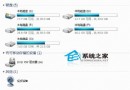
USB 隨身碟插入後點開顯示「指定路徑不存在」,通常是檔案系統邏輯錯誤或目錄項目損毀。使用 chkdsk 指令修復多數情況。
cmd → Enter 開啟命令提示字元。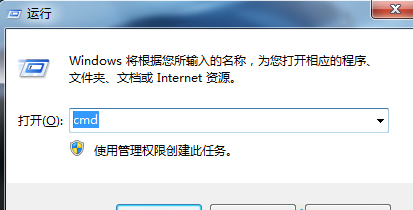
chkdsk G: /X /F/F:修復檔案系統錯誤。/X:強制先卸載磁碟區(必要時),再掃描修復。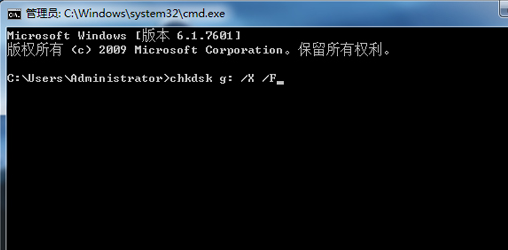
Win7 重裝系統後無法刪除 IE 憑證錯誤?MMC 憑證管理單元徹底清除
Win7 Thumbs.db 是什麼?群組原則關閉縮圖快取停用生成
Win7 純淨版用 msinfo32 指令查看後台運行程序,比工作管理員更詳細
Win7 查找與刪除系統更新檔案:三大路徑 + 360 修復漏洞清理目錄
Vista 分區出現 3 主分區 + 1 邏輯分區?原文內容混雜更新修復步驟,建議改用 DiskPart/磁碟管理重新規劃
Win7 關閉 80 連接埠防木馬攻擊:netstat 查 PID → 工作管理員結束程序