Windows XP Windows 7 Windows 2003 Windows Vista Windows 綜合教學 Linux 系統教學
Windows 10 Windows 8 Windows 2008 Windows NT Windows Server 電腦軟體教學

Win7 使用印表機掃描功能完整圖文教學(Windows 掃描精靈)

編輯:Win7 系統應用技巧

Win7 內建「Windows 掃描精靈」可直接操作多功能印表機掃描文件/照片,無需安裝廠商繁瑣軟體。

操作步驟

  1. 放置原稿:開啟掃描蓋板,將證件/文件面朝下置於玻璃面板 → 關閉蓋板。
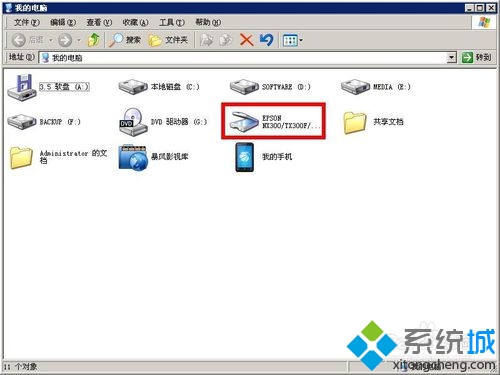
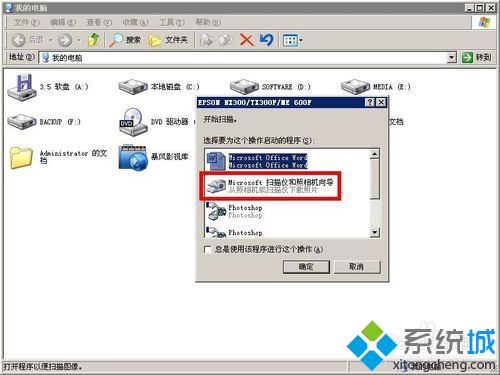
  2. 啟動掃描精靈:開啟「電腦」→ 雙擊掃描儀裝置圖示(類似光碟機圖示)→ 彈出「選擇程式」視窗 → 選擇 Windows 掃描精靈 → 確定。
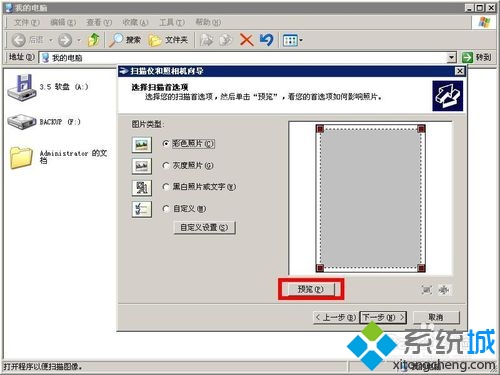
  3. 預覽與裁切:點選「預覽」→ 在預覽區拖曳虛線框選取掃描範圍。
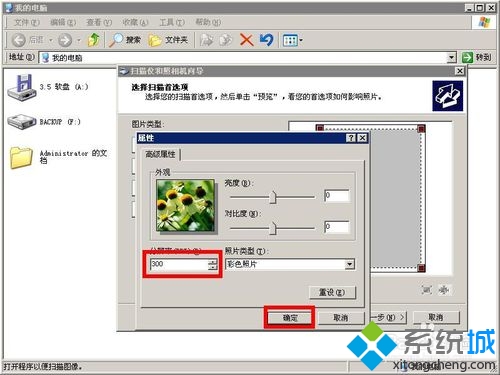
  4. 設定解析度(關鍵):點選左下角「自訂設定」→ 解析度建議 300 DPI(文件/證件最佳平衡),照片可選 600 DPI → 確定。
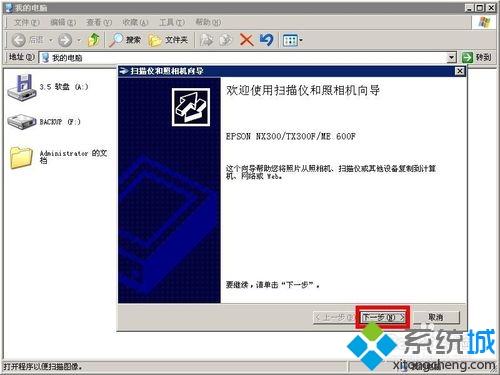
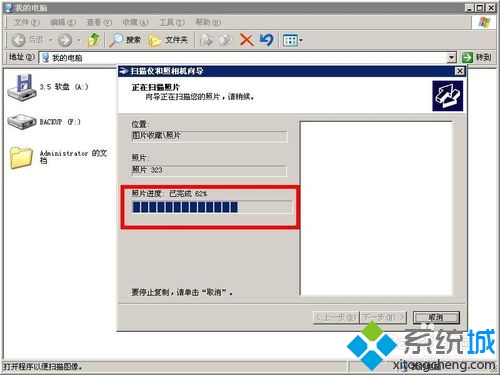
  5. 開始掃描:點選「下一步」→ 等待進度條完成。
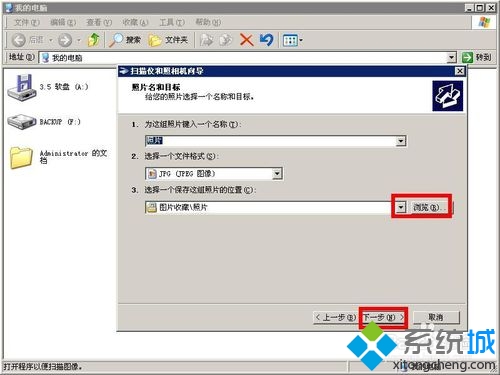
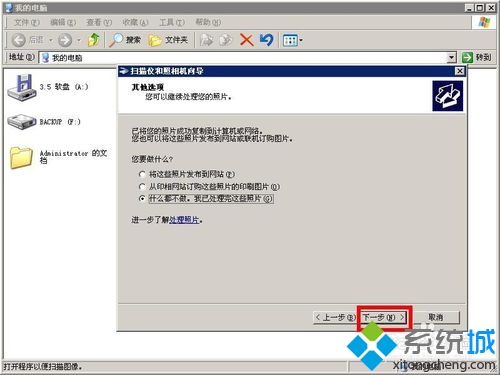
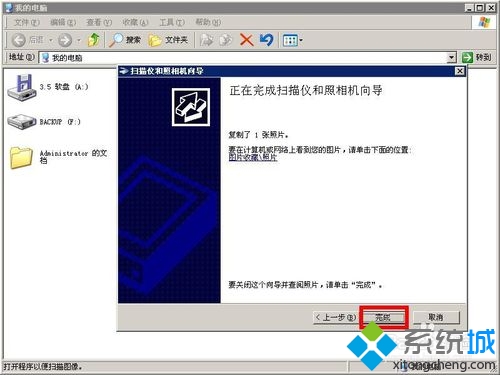
  6. 儲存檔案:掃描完成視窗選擇「不做任何動作,我已處理完這些相片」→ 下一步 → 完成 → 自動開啟儲存資料夾(預設在「我的圖片\掃描日期」)。

💡 進階技巧

  • 檔案格式:精靈預設輸出 JPG,若需 PDF 請掃描後用列印至 Microsoft Print to PDF 或線上轉檔。
  • 色彩模式:文件選「黑白」或「灰階」體積最小;照片選「彩色」。
  • 自動文件送紙器 (ADF):支援 ADF 的印表機,精靈會自動偵測並批次掃描多頁。
Copyright © Windows教程網 All Rights Reserved