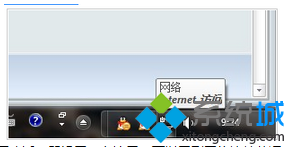
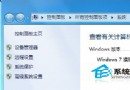
Win7 右下角網路圖示出現黃色驚嘆號、無法上網,但路由器、纜線、其他裝置正常。最快解法:停用再啟用網路介面卡,強制重新 DHCP 協商、重置 TCP/IP 狀態、清除 ARP 快取。
圖文操作步驟
- 右鍵工作列網路圖示 →「開啟網路和共用中心」。
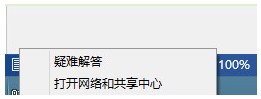
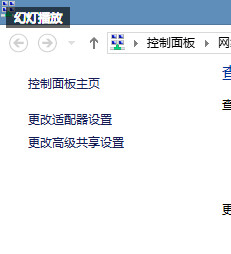
- 左側點選「變更介面卡設定」。
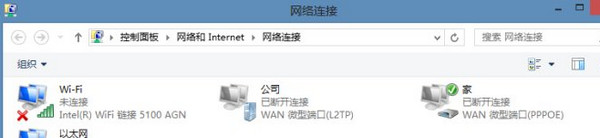
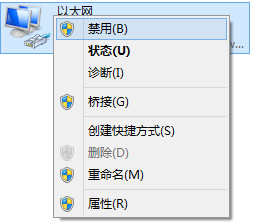
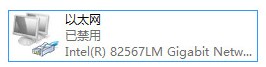
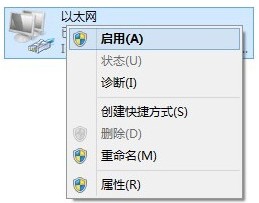
- 找到「乙太網路」/「區域連線」(有線)或「無線網路連線」(無線),右鍵 →「停用」。圖示變灰。
- 再次右鍵 →「啟用」。系統將重新偵測連線、申請 IP、建立閘道路由。

原理解析
- 停用/啟用觸發網路介面卡驅動重新初始化、NDIS 綁定重建。
- DHCP 客戶端服務重新發送 DISCOVER,取得新 IP 租約。
- ARP 快取、DNS 快取、NetBIOS 快取同步清除。
- Windows 網路位置感知 (NLA) 重新分類網路(公用/私人/網域),套用對應防火牆設定檔。
進階補救(若重置無效)
- 命令提示字元 (管理員) 依序執行:
netsh winsock reset
netsh int ip reset
ipconfig /release
ipconfig /renew
ipconfig /flushdns
- 檢查防火牆/防毒軟體是否攔截網路流量。
- 更新/重裝網卡驅動程式。
- 嘗試固定 IP / DNS(如 8.8.8.8, 1.1.1.1)排除 DHCP/DNS 故障。
適用範圍
有線/無線網路均適用。Win8/10/11 同樣有效(介面略異)。