Windows 稱為「視窗作業系統」,介面由一個個視窗組成。本課詳細拆解視窗七大核心元件,建立正確操作觀念。

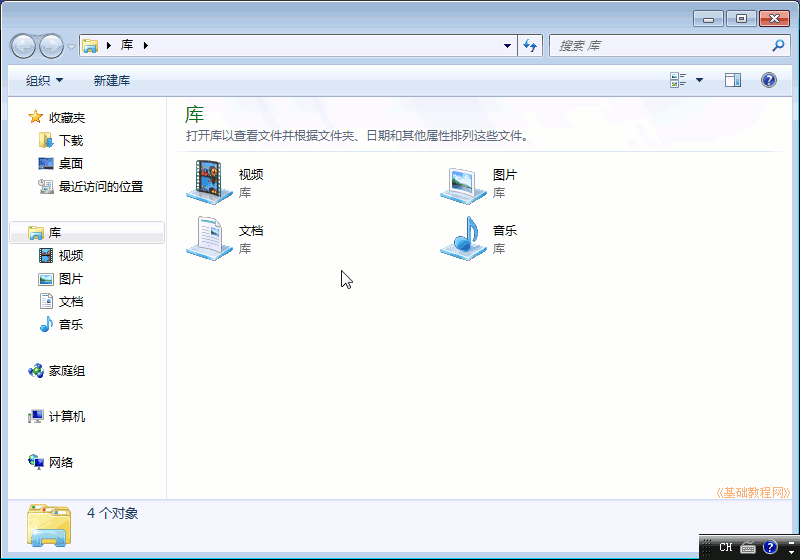
| 元件 | 位置/外觀 | 功能操作 |
|---|---|---|
| 邊框 | 視窗四邊 | 滑鼠移至邊緣變雙向箭頭 → 拖曳調整視窗大小 |
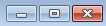
| 標題列 | 視窗最上方長條 | 顯示視窗標題;拖曳移動視窗位置;右側三鈕:最小化/最大化(還原)/關閉 |
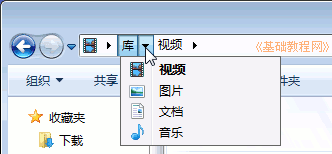
| 位址列 | 標題列下方 | 顯示目前資料夾路徑;點擊路徑段落快速跳轉;右側黑三角展開下拉歷史/快速存取 |
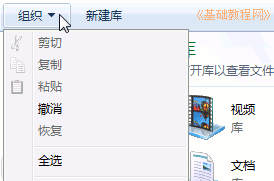
| 工具列 | 位址列下方 | 兩個索引標籤:「編排」(常用指令選單)、「檢視」(版面切換) |
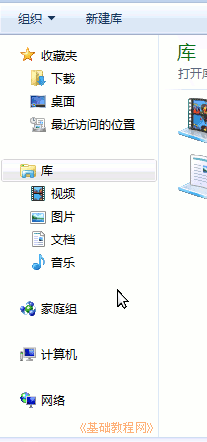
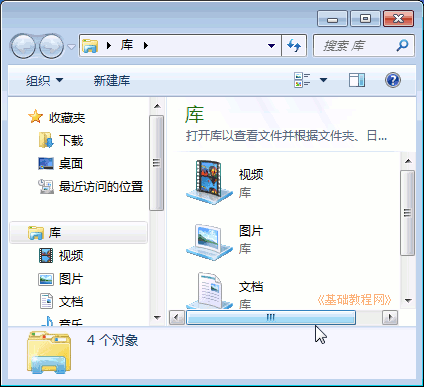
| 導覽窗格 | 視窗左側側邊欄 | 顯示常用資料夾(收藏夾、程式庫、電腦、網路)→ 點擊快速切換位置 |
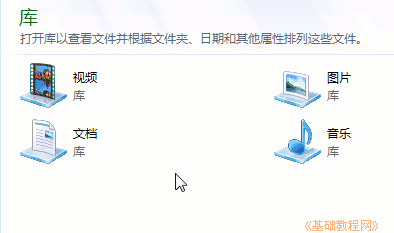
| 工作區 | 視窗中央空白區 | 存放檔案與資料夾;程式庫含:文件、圖片、音樂、影片四大類 |
| 捲軸 | 視窗縮小時出現於右側/底部 | 點擊箭頭或拖曳捲軸 → 捲動檢視隱藏內容 |


教學來源: 86 團學校 TeliuTe 製作 | 更多電腦入門教學請至 電腦知識網