雙擊 JPG 無反應或跳出「選擇開啟方式」,通常是檔案關聯遺失或缺少看圖軟體。提供三種檢視方式與關聯修復步驟。
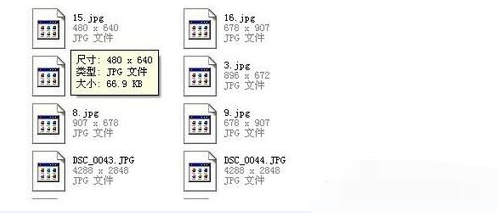
方法一:瀏覽器快速檢視(無需安裝軟體)
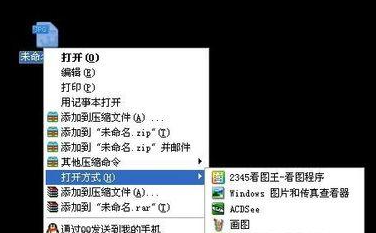
- 右鍵 JPG 檔案 → 「開啟方式」→ 選擇 Internet Explorer / Chrome / Edge。
- 瀏覽器即可直接顯示圖片,支援縮放、列印、另存。
方法二:Windows 內建「Windows 圖片和傳真檢視器」
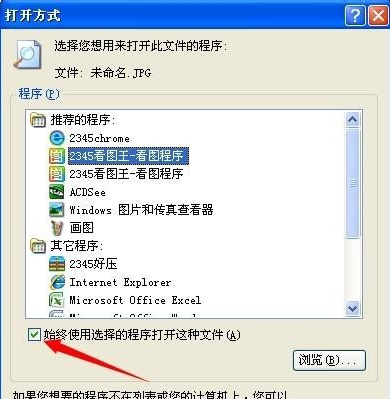
- 右鍵 JPG → 「開啟方式」→ 「選擇程式」。
- 勾選 始終使用選取的程式開啟這類檔案。
- 清單中選擇 Windows 圖片和傳真檢視器 → 確定。
方法三:安裝第三方看圖軟體並設為預設(推薦)
- IrfanView:輕量、支援超多格式、批次轉檔、免費個人使用。
- Honeyview:漫畫/圖片閱讀最佳、支援壓縮檔直接閱讀。
- XnView MP:專業級管理、編輯、轉檔、跨平台。
- 安裝時勾選「關聯常見圖片格式」,或安裝後右鍵「開啟方式」→ 「選擇其他應用程式」→ 勾選「始終使用」選擇該軟體。
🔧 登錄強制修復關聯(進階)
若上述無效,檢查登錄:
HKEY_CLASSES_ROOT\.jpg → 預設值應為 jpegfile。
HKEY_CLASSES_ROOT\jpegfile\shell\open\command → 預設值應為看圖程式路徑 "%1"。
修正後重開機或重新登入生效。