適用版本
**Win7 專業版/企業版/旗艦版** 內建 `gpedit.msc`。家用版/入門版無群組原則編輯器,需用註冊表對應鍵值修改。
操作步驟 (群組原則)
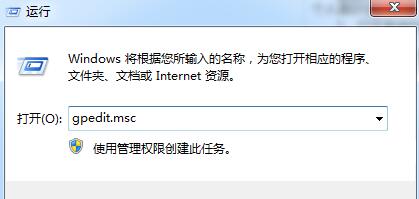
- Win + R → `gpedit.msc` 開啟「本機群組原則編輯器」。
- 依序展開:
`電腦設定` → `Windows 設定` → `安全性設定` → `本機原則` → `安全性選項`。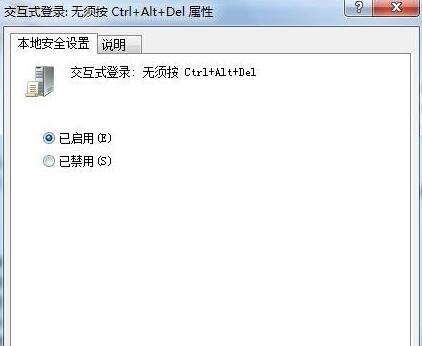
- 在右側清單找到並雙擊修改:
「互動式登入:不顯示最後的使用者名稱」 → 設為 **「已啟用」** (登入畫面不顯示上次帳號,需手動輸入,較安全) 或 **「已停用」** (顯示最後帳號,方便)。
- 找到並雙擊修改:
「互動式登入:不需要 Ctrl+Alt+Del」 → 設為 **「已啟用」** (直接進入密碼輸入,省去三指禮) 或 **「已停用」** (需按 Ctrl+Alt+Del 進入登入畫面,較安全,防止仿冒登入畫面木馬)。
- 點擊「確定」套用,關閉編輯器,重啟或登出生效。
家用版/入門版:註冊表對應修改
- Win + R → `regedit`。
- 定位:
`HKEY_LOCAL_MACHINE\SOFTWARE\Microsoft\Windows\CurrentVersion\Policies\System`
- 修改/建立 DWORD 值:
`DontDisplayLastUserName` = `1` (不顯示最後使用者) / `0` (顯示)
`DisableCAD` = `1` (不需 Ctrl+Alt+Del) / `0` (需按)
- 重啟生效。
安全性建議
- 企業/公共環境:啟用「不顯示最後使用者」+ 停用「不需 Ctrl+Alt+Del」 (即需按三指禮),雙重防護。
- 個人家用:可停用「不顯示最後使用者」+ 啟用「不需 Ctrl+Alt+Del」 圖形化登入體驗最佳。