C槽空間不足會嚴重拖慢系統效能。本文整理六大實用清理方向:磁碟清理、桌面檔案遷移、清空回收站、瀏覽器快取清理、下載/安裝路徑變更、安全軟體定期掃描,助你徹底騰出 C槽空間。
一、內建磁碟清理
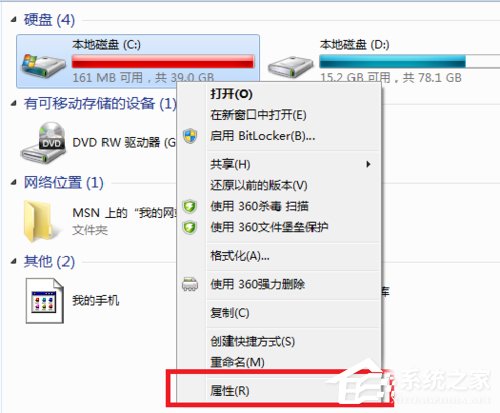
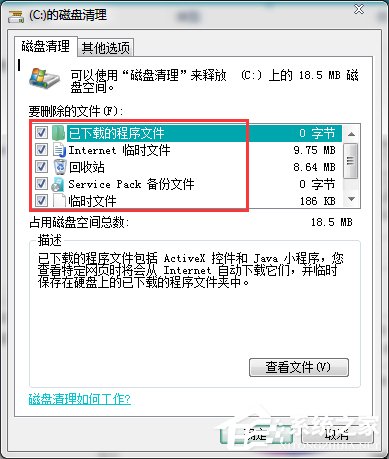
- 「電腦」→ 右鍵 C槽 → 「屬性」 → 「磁碟清理」。
- 勾選所有可清理項目(暫存檔、系統錯誤記憶體傾印檔等)→ 「確定」。
二、桌面大檔案搬家
桌面實際路徑位於 C槽,大量檔案會佔用系統空間。建議將文件、影片等大型檔案移至 D槽或其他分割區,桌面僅保留捷徑。

三、定期清空回收站
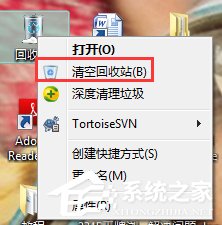
刪除的檔案仍佔用 C槽空間,直到清空回收站。養成定期清空習慣,或設定自動清理。
四、清理瀏覽器快取
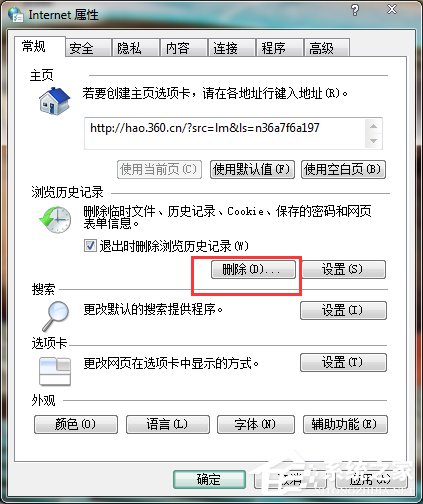
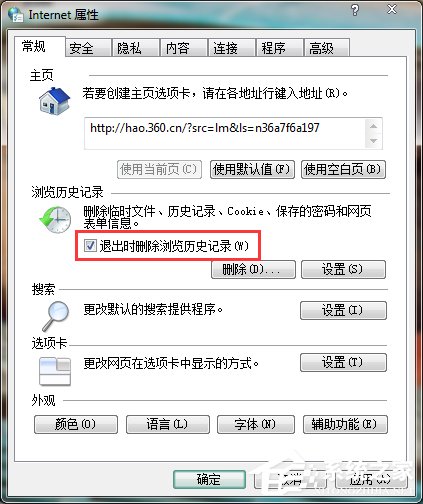
- IE/Edge:工具 → Internet 選項 → 「一般」索引標籤 → 「刪除」瀏覽歷程記錄。
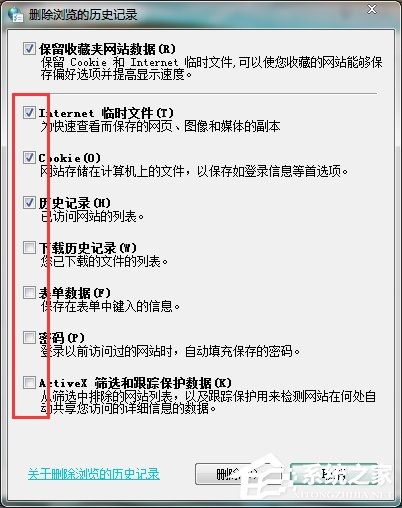
- 勾選「暫存網頁檔案、Cookie」等 → 「刪除」。
- 可勾選「關閉瀏覽器時刪除瀏覽歷程記錄」自動維護。
五、修改下載與安裝預設路徑
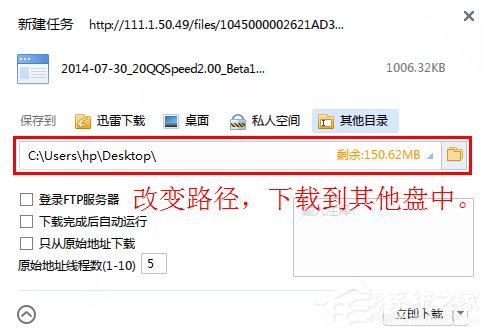
- 瀏覽器下載設定:將預設下載資料夾改為 D槽。
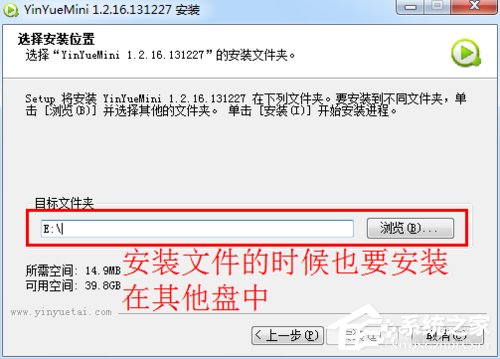
- 軟體安裝時選擇「自訂安裝」,將安裝目錄指向非系統槽。
六、善用安全軟體一鍵清理
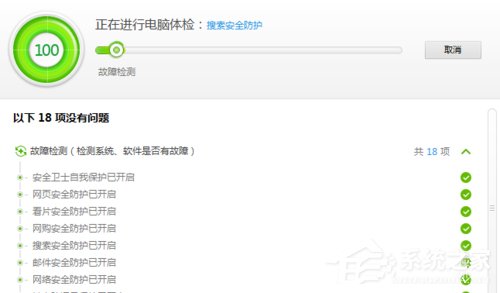
定期執行 360安全衛士、金山毒霸等工具的「系統瘦身」/「垃圾清理」功能,可自動掃描並清除深層暫存檔、登錄殘留。
持續執行上述習慣,C槽空間將長期保持健康,系統回應速度也會明顯提升。