Win7 刪除檔案僅標記磁碟空間可覆寫,資料實際殘留可被復原軟體恢復。機密文件、隱私照片、帳號密碼檔案需用「檔案粉碎」多次覆寫磁區,徹底銷毀。騰訊電腦管家內建免費「檔案粉碎」功能,操作簡單。
操作步驟
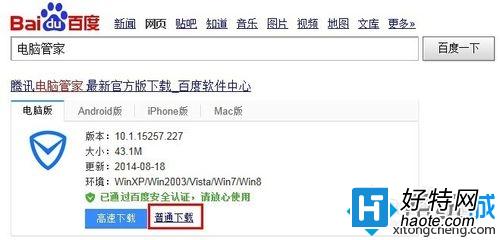
- 瀏覽器搜尋「騰訊電腦管家」官網下載安裝
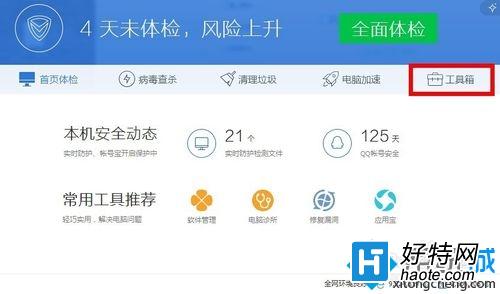
- 開啟主介面 → 點擊 工具箱
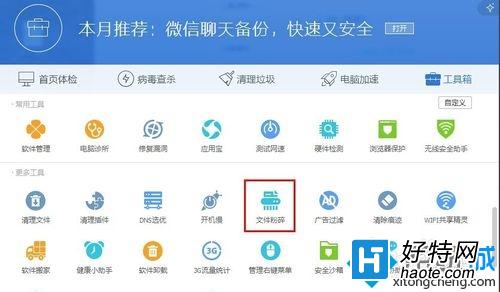
- 「更多工具」中找到 檔案粉碎 → 開啟
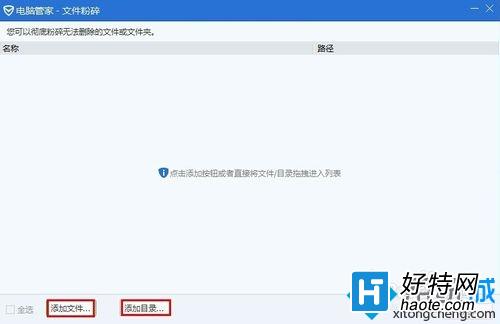
- 介面底部選擇粉碎類型:檔案 / 資料夾 / 回收站 / 自由空間
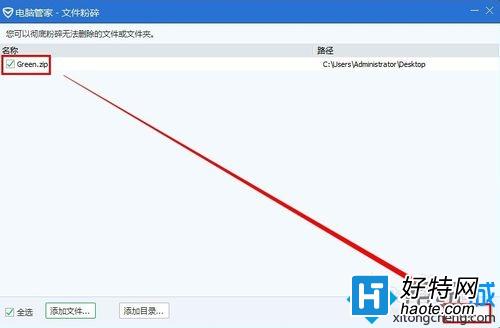
- 拖曳或點擊「新增檔案/資料夾」選擇目標
- 點擊 粉碎
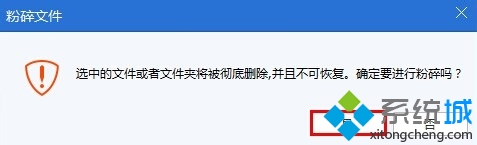
- 確認視窗:粉碎後無法復原 → 確認無誤點「確定」
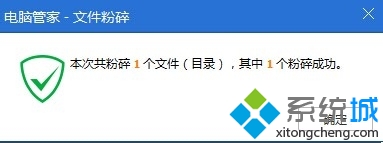
- 進度條完成 → 「粉碎完成」
粉碎標準與原理
| 標準 | 覆寫次數 | 適用場景 | 耗時 |
|---|
| 快速粉碎 (預設) | 1 次 (隨機資料) | 一般隱私檔案 | 最快 |
| DoD 5220.22-M | 3 次 (0x00, 0xFF, 隨機) | 機密文件、企業資料 | 中等 |
| Gutmann | 35 次 | 最高機密、軍事/政府 | 極慢 |
| 自由空間粉碎 | 對整個磁碟可用空間覆寫 | 清除已刪除檔案殘留 | 依磁碟大小 |
電腦管家預設通常為 1-3 次覆寫,滿足大多數需求。
替代工具:專業級粉碎/清除
- Eraser (開源、免費、支援排程、右鍵選單整合、多種標準)
- CCleaner → 工具 → 磁碟清理 → 安全刪除 (1/3/7/35 次)
- SDelete (Sysinternals 命令列、適合腳本/批次) → `sdelete -p 3 -z C:`
- DBAN (整顆磁碟抹除、開機獨立運行、廢棄電腦/磁碟處理前必用)
SSD 特別提醒 ⚠️
- SSD 具有 磨損均勻 與 TRIM 機制,多次覆寫無法保證特定區塊被抹除,反而縮短壽命
- SSD 機密資料處理:加密整顆磁碟 (BitLocker / FileVault / VeraCrypt) → 需銷毀時 刪除加密金鑰 / 安全擦除 (ATA Secure Erase / NVMe Format) → 瞬間不可讀
- HDD 傳統磁碟才適合多次覆寫粉碎