Mac OS X 10.11 (El Capitan) 之後,Boot Camp 助理預設僅支援建立 Windows 8/10/11 安裝碟,隱藏 Windows 7 選項。透過修改 `Boot Camp Assistant.app` 內 `Info.plist` 的 `Win7OnlyModels` 陣列加入自身機型識別碼,即可解鎖 Win7 安裝碟建立功能。
操作步驟
- 桌面按 Cmd+Shift+U 開啟「工具程式」資料夾 → 找到 Boot Camp 助理
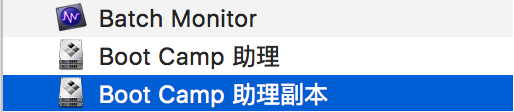
- 右鍵「Boot Camp 助理」→ 複製 → 得到「Boot Camp 助理 副本」
- 右鍵副本 → 顯示套件內容 → 進入 `Contents` 資料夾
- 找到 `Info.plist` → 用 Xcode / BBEdit / PlistEdit Pro / VS Code 開啟 (純文字編輯器需小心格式)
- 搜尋 `Win7OnlyModels` → 陣列下點擊 + 新增項目
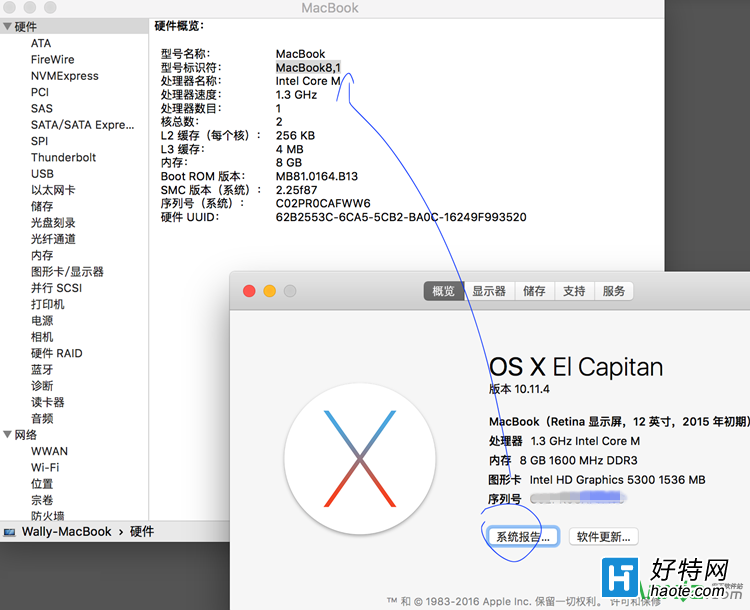
- 值輸入 自身機型識別碼 (如 `MacBookPro13,1`、`iMac18,3`、`Macmini8,1`)
- 機型識別碼查法:左上角 → 「關於這台 Mac」→ 「系統報告」→ 「硬體」→ 「機型識別碼」
- 儲存 `Info.plist` (確保格式正確,建議用 Xcode/PlistEdit Pro)
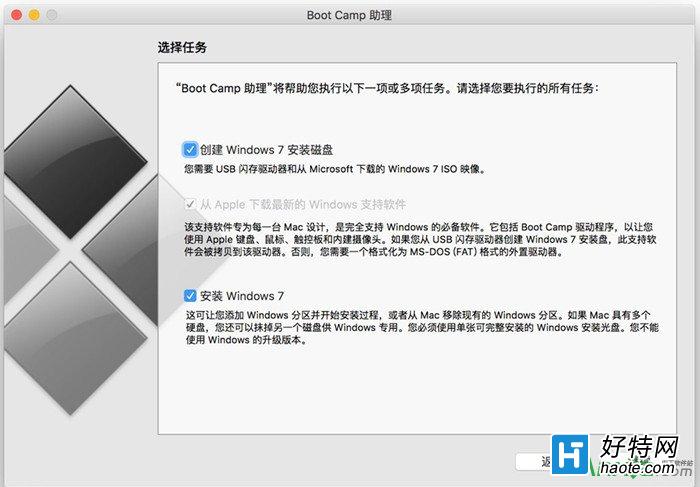
- 開啟修改後的「Boot Camp 助理 副本」→ 即可看到「建立 Windows 7 安裝磁碟」選項


重要限制與風險 ⚠️
- 驅動程式缺失: 新款 Mac (T2 晶片/Apple Silicon M1/M2/M3) 硬體無 Win7 驅動,安裝後鍵盤/觸控板/顯示卡/音訊/WiFi/藍牙/SSD 皆無法運作
- UEFI 專用: 2013 年後 Mac 僅支援 UEFI 開機,Win7 安裝媒體需整合 UEFI 支援 (需 `bootmgfw.efi`、`/EFI/Boot/bootx64.efi`)
- NVMe SSD: Win7 原生不支援 NVMe,需整合 NVMe 驅動至 `install.wim` (用 DISM/NTLite)
- USB 3.0/3.1/Thunderbolt: 需整合 USB 3.0 驅動 (Intel USB 3.0 eXtensible Host Controller Driver)
- 安全啟動: 可能需在啟動選單關閉 Secure Boot
適用機型參考 (僅供參考,實測為準)
| 機型 | 年份 | Win7 相容性 | 備註 |
|---|
| MacBook Pro (Retina, 15-inch, Mid 2012 - 2015) | 2012-2015 | ✅ 較完整 | 需整合 USB 3.0、NVMe 驅動 |
| iMac (Late 2012 - 2017) | 2012-2017 | ✅ 較完整 | 同上 |
| Mac mini (Late 2012 - 2018) | 2012-2018 | ⚠️ 部分驅動缺失 | 2018 款 T2 晶片無 Win7 驅動 |
| MacBook Air (2012-2017) | 2012-2017 | ✅ 基本可用 | 需整合驅動 |
| MacBook Pro (2016+ Touch Bar) | 2016+ | ❌ 極不建議 | T2 晶片、觸控列、SSD 控制器無驅動 |
| Apple Silicon (M1/M2/M3) | 2020+ | ❌ 完全不支援 | ARM 架構無法執行 x86 Win7 |
現代替代方案:虛擬機運行 Win7
- Parallels Desktop / VMware Fusion / VirtualBox (免費) / UTM (Apple Silicon 相容)
- 虛擬機提供虛擬硬體 (標準顯卡/網卡/聲卡/控制器),Win7 內建驅動即可完整運作
- 支援快照、暫停、共用資料夾、Unity/Coherence 模式整合桌面
- 效能損耗 <5% (Apple Silicon 上透過 Rosetta 2 x86 模擬約 10-20%)