CSV (Comma-Separated Values) 逗號分隔值純文字檔,Win7 可用內建「記事本」快速檢視內容,或用 Excel 完整匯入處理 (欄位對齊、資料篩選、公式運算)。
方法一:記事本 (Notepad) - 快速檢視、無需 Office
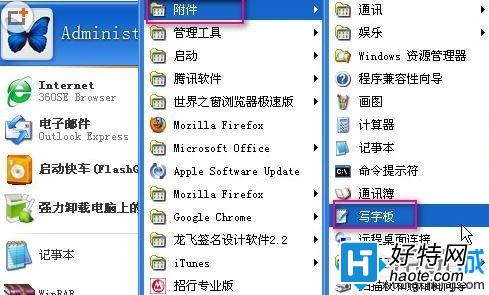
- 「開始」→「所有程式」→「附屬應用程式」→「記事本」
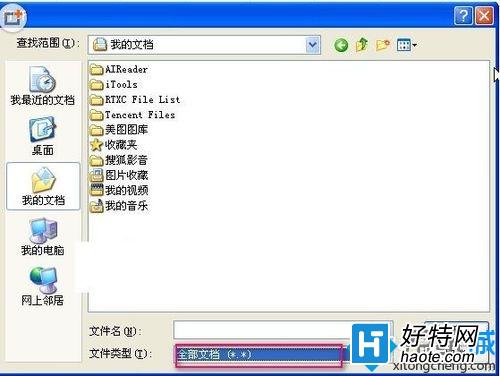
- 「檔案」→「開啟」→ 右下角「文字文件」改 所有檔案
- 選取 `.csv` 檔案 → 「開啟」
- 內容以純文字顯示,欄位間以逗號/分號/Tab 分隔

⚠️ 記事本無法正確對齊欄位、無法排序篩選、大檔案 (超過 10MB) 開啟極慢/卡死
方法二:Excel - 完整資料處理 (推薦)
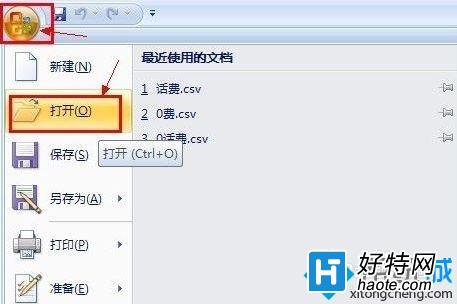
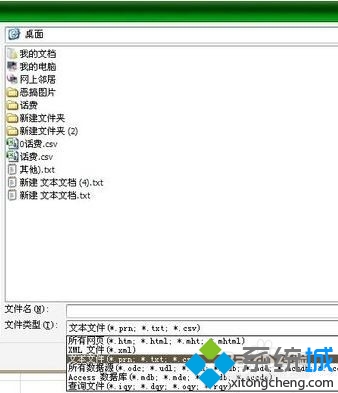
- 開啟 Excel → 「Office 按鈕」/「檔案」→「開啟」
- 檔案類型選 文字檔案 → 選取 `.csv` → 「開啟」
- 啟動 文字檔案匯入精靈 (3 步驟):
- 步驟 1:原始資料類型 → 分隔符號 → 起始列 1 → 「下一步」
- 步驟 2:分隔符號 → 勾選 逗號 (或分號/Tab 視實際檔案) → 「下一步」
- 步驟 3:欄位資料格式 → 通常選 常見,日期欄位可指定 YMD → 「完成」
- 資料完整匯入工作表,欄位對齊、可篩選、排序、樞紐分析、公式運算

進階:CSV 編碼問題 (亂碼/中文顯示異常)
- Excel 匯入精靈步驟 1 「檔案原始碼」下拉選擇:
65001: Unicode (UTF-8) (最常見)
936: 簡體中文 (GBK)
950: 繁體中文 (Big5)
- 記事本另存新檔時,「編碼」下拉可選 UTF-8 / UTF-8 with BOM / ANSI (系統預設編碼)
- PowerShell 快速轉碼:
`Get-Content input.csv -Encoding UTF8 | Set-Content output.csv -Encoding Default` (UTF-8 轉系統預設)
替代工具:專業 CSV 編輯器