Windows XP Windows 7 Windows 2003 Windows Vista Windows 綜合教學 Linux 系統教學
Windows 10 Windows 8 Windows 2008 Windows NT Windows Server 電腦軟體教學

Windows 7 關閉 Windows 檔案保護功能的完整教學

編輯:Win7 系統應用技巧

Windows 7 的「Windows 檔案保護」機制能防止核心系統檔案被意外修改或刪除,但在某些情況下(如系統檔案損壞無法修復、需替換系統檔案時),可能需要暫時關閉此功能。本文提供兩階段操作:先嘗試修復系統檔案,若無效再透過群組原則停用保護機制。
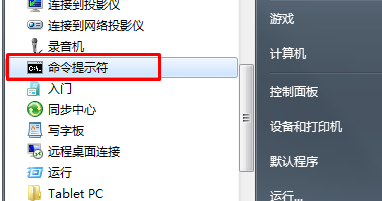
第一階段:使用 SFC 掃描修復系統檔案

  1. 點擊「開始」→「所有程式」→「附屬應用程式」→「命令提示字元」,右鍵選擇「以系統管理員身分執行」。
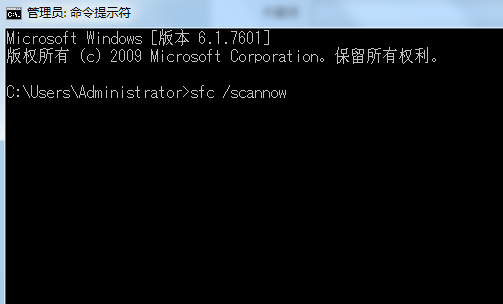
  2. 在命令提示字元視窗輸入 sfc /scannow 並按 Enter,系統將自動掃描並修復受損的系統檔案。
第二階段:透過群組原則停用 Windows 檔案保護

若 SFC 無法修復,表示備份系統檔案可能已損壞,此時可嘗試關閉檔案保護:

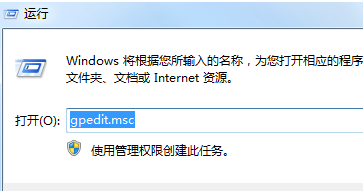
  1. 按 Win+R 開啟「執行」視窗,輸入 gpedit.msc 並按確定。
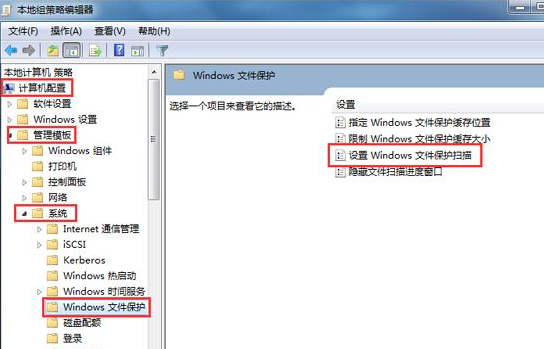
  2. 在「本機群組原則編輯器」中依序展開:
    「電腦設定」→「系統管理範本」→「系統」→「Windows 檔案保護」。
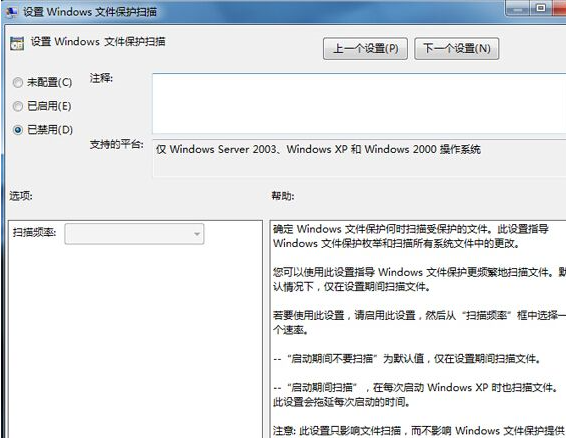
  3. 在右側窗格雙擊「設定 Windows 檔案保護掃描」。
  4. 將設定改為「已停用」,按確定套用。

注意:關閉檔案保護會降低系統安全性,建議完成必要操作後重新啟用,或盡快修復系統檔案並重開機。

Copyright © Windows教程網 All Rights Reserved