Windows XP Windows 7 Windows 2003 Windows Vista Windows 綜合教學 Linux 系統教學
Windows 10 Windows 8 Windows 2008 Windows NT Windows Server 電腦軟體教學

Win7 系統管理員帳戶名稱修改教程:透過本地群組原則輕鬆更名

編輯:Win7 系統應用技巧

前言

在 Windows 7 中,預設的系統管理員帳戶名稱為「Administrator」。出於安全考量或個人化需求,許多用戶希望將其更改為自訂名稱。本文將詳細介紹如何透過「本地群組原則編輯器」快速完成修改,操作簡單且無需第三方工具。

操作步驟

步驟 1:開啟本地群組原則編輯器

按下鍵盤上的 Win + R 組合鍵啟動「執行」對話框,輸入 gpedit.msc 並按下 Enter 鍵或點擊「確定」,即可進入本地群組原則編輯器介面。
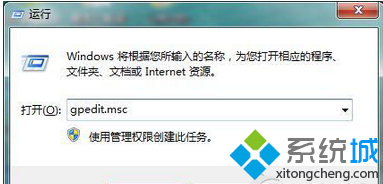
執行對話框輸入 gpedit.msc

步驟 2:定位安全選項設定

在左側樹狀目錄中依序展開:

電腦設定 → Windows 設定 → 安全性設定 → 本地原則 → 安全性選項

在右側列表中尋找並雙擊 「帳戶:重命名系統管理員帳戶」 選項。
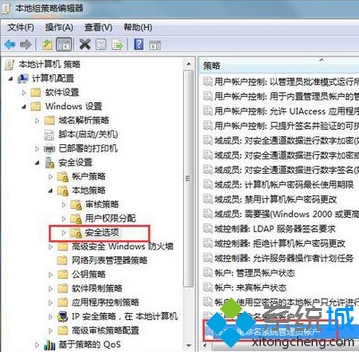
本地群組原則編輯器-安全性選項

步驟 3:輸入新名稱並套用

在彈出的屬性視窗中,將預設的「Administrator」替換為您想要的新名稱,確認無誤後點擊「確定」按鈕即可完成修改。變更將立即生效,下次登入時將顯示新的帳戶名稱。
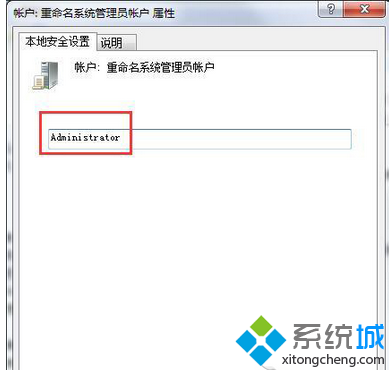
重命名系統管理員帳戶視窗

小提醒

  • 修改後,原有的「Administrator」帳戶名稱將不再存在,請務必記住新設定的名稱。
  • 此方法同樣適用於 Windows 7 專業版、企業版與旗艦版;家用版預設不包含群組原則編輯器,需透過其他方式實現。
  • 建議搭配強密碼使用,進一步提升系統安全性。

透過上述三個步驟,您即可輕鬆自訂 Win7 系統管理員帳戶名稱,既提升了辨識度,也能在一定程度上增強電腦安全防護。

Copyright © Windows教程網 All Rights Reserved