Windows XP Windows 7 Windows 2003 Windows Vista Windows 綜合教學 Linux 系統教學
Windows 10 Windows 8 Windows 2008 Windows NT Windows Server 電腦軟體教學

Win7 系統調整影片色彩設定完整指南

編輯:Win7 系統應用技巧

前言

Windows 7 內建了直觀的顯示器色彩校正功能,讓使用者能根據個人喜好或專業需求微調影片播放時的色彩表現。無論是觀看電影、編輯照片還是日常辦公,適當的色彩設定都能帶來更舒適的視覺體驗。本文將手把手教您如何在 Win7 中快速調整影片色彩參數。

操作步驟

步驟 1:進入螢幕解析度設定

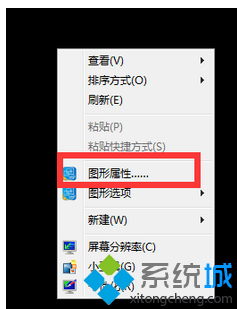
在桌面空白處按下滑鼠右鍵,從彈出的右鍵選單中選擇 「螢幕解析度」 選項。

桌面右鍵選單-螢幕解析度

步驟 2:開啟顯示器進階設定

在「螢幕解析度」視窗中,點擊右側的 「進階設定」 連結,切換至 「顯示器」 索引標籤。
螢幕解析度視窗-進階設定

步驟 3:啟動色彩管理與校正

在「顯示器」索引標籤下,點擊 「色彩管理」 按鈕,隨後在彈出的視窗中選擇 「進階」 索引標籤,即可看到 「顯示器校正」 區塊。點擊 「校正顯示器」 按鈕,依照嚮導逐步調整 Gamma、亮度、對比度與色彩平衡,完成後儲存設定檔即可。
色彩管理視窗-校正顯示器

進階技巧

  • 建立多組設定檔: 可針對不同情境(如電影模式、文字編輯模式、遊戲模式)建立專屬色彩設定檔,隨時切換。
  • 使用硬體校正器: 專業設計師建議搭配色彩校正儀(如 SpyderX、X-Rite i1Display)進行硬體級校正,精確度遠超軟體目測。
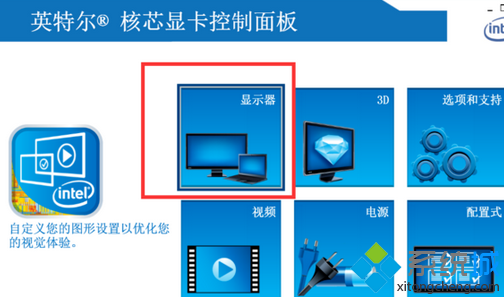
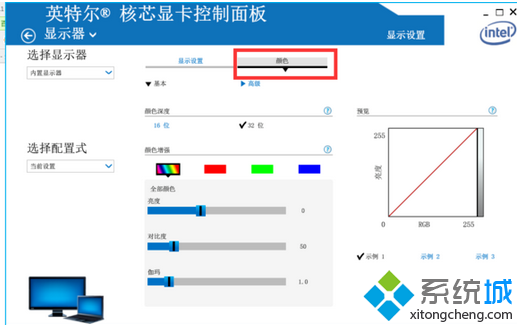
  • 驅動程式層面調整: 顯示卡驅動程式(NVIDIA 控制面板、AMD Radeon 設定、Intel 顯示圖形控制面板)通常提供更豐富的色彩調整選項(數位震動、色調、飽和度等),可作為補充。

常見問題

Q:調整後色彩看起來怪怪的,怎麼恢復預設?
A:在「色彩管理」視窗的「裝置」索引標籤中,選擇對應顯示器,勾選「使用我的設定」,再點擊「設定檔」→「重設為系統預設值」即可。

掌握 Win7 內建的色彩校正工具,不需安裝額外軟體即可大幅提升觀影與工作體驗。建議定期重新校正,因顯示器色彩表現會隨使用時間產生漂移。

Copyright © Windows教程網 All Rights Reserved