Axure RP 是產品經理與 UX 設計師常用的原型設計工具,其瀏覽器擴充套件能讓原型在瀏覽器中獲得更完整的互動體驗(如動態面板、變數判斷等)。本文詳細說明如何在 Windows 7 系統下,將下載的 Axure `.crx` 離線安裝包手動加入 360 安全瀏覽器(或 360 極速瀏覽器)。
點擊 360 瀏覽器右上角的 選單圖示(三條橫線或扳手圖示) → 選擇 「擴充套件」 → 「擴充套件管理」(或直接在網址列輸入 `chrome://extensions/` 並按 Enter)。
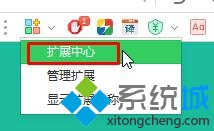
在擴充套件管理頁面右上角,將 「開發人員模式」 開關切換為開啟狀態。此步驟為安裝非應用商店來源套件的必要條件。
找到先前下載的 Axure `.crx` 檔案,直接用滑鼠將其 拖曳至擴充套件管理頁面的空白區域。
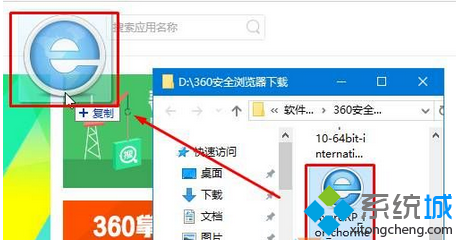
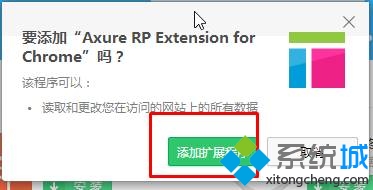
瀏覽器會彈出確認對話框,詢問「新增擴充套件?」,點擊 「新增擴充套件」 按鈕即可完成安裝。
| 問題 | 解決方案 |
|---|---|
| 提示「無法從此網站新增應用程式」 | 確保已開啟「開發人員模式」;若仍失效,嘗試將 `.crx` 改名為 `.zip` 解壓縮,再用「載入未封裝項目」方式安裝資料夾。 |
| 安裝後原型互動異常 | 確認 Axure RP 版本與擴充套件版本相容;清除瀏覽器快取後重試。 |
| 360 瀏覽器版本過舊不支援 | 更新 360 瀏覽器至最新版本(內核 Chromium 89 以上)。 |
掌握離線安裝 `.crx` 擴充套件的技巧,不僅適用於 Axure,同樣可用於安裝任何無法從 Chrome 應用商店直接下載的擴充功能,大幅擴展瀏覽器實用性。