在區域網路環境中,常需根據已知的 IP 位址反查對應的電腦名稱(NetBIOS 名稱),以利裝置識別、遠端管理或故障排除。Windows 7 內建指令工具即可輕鬆達成,無需安裝第三方軟體。本文介紹兩種常用指令法:`nbtstat` 与 `ping -a`。
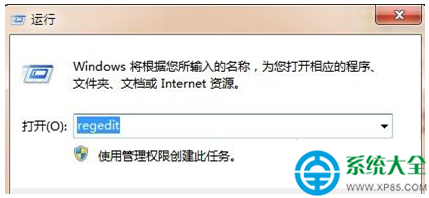
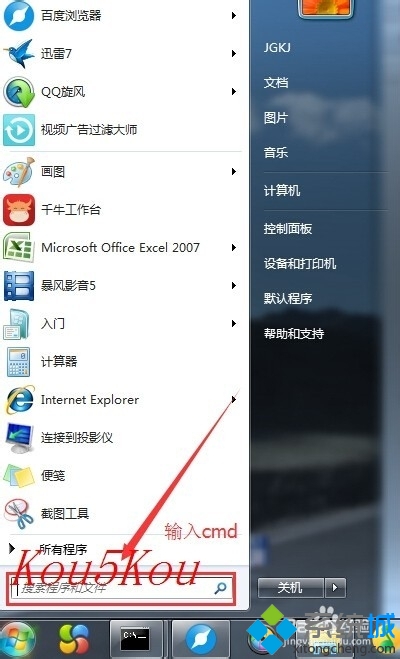
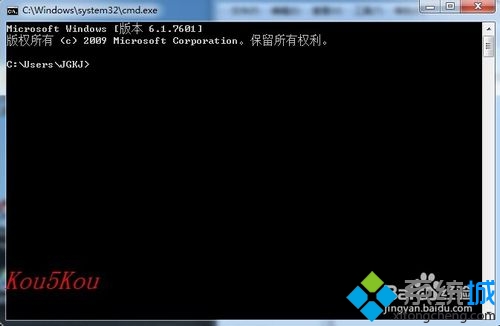
按 Win + R 輸入 `cmd` 按 Enter,或在「開始」選單搜尋 `cmd` 並以系統管理員身分執行。
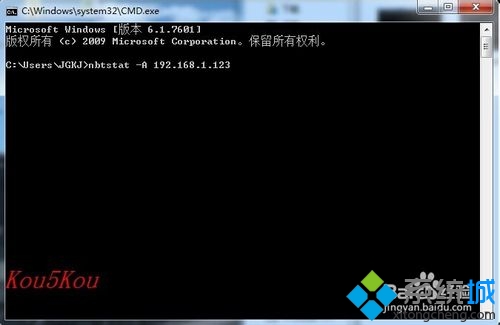
在命令列輸入以下指令並按 Enter:
nbtstat -A 192.168.1.123參數說明:
`-A`:指定以 IP 位址查詢(大寫 A)
`192.168.1.123`:目標裝置的 IP 位址(請替換為實際查詢對象)
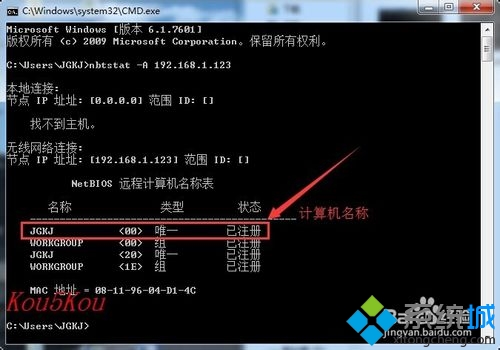
回傳畫面將顯示目標裝置的 NetBIOS 名稱表,包含:
若只需快速取得電腦名稱,可使用 `ping` 搭配 `-a` 參數解析主機名:
ping -a 192.168.1.123執行後,第一行即會顯示 `正在 Ping [電腦名稱] [IP位址]...`,即為目標主機名稱。此法依賴 DNS 或 NetBIOS 快取解析,若目標未註冊 PTR 記錄或 NetBIOS 名稱,可能無法解析。
| 場景 | 建議方法 | 備註 |
|---|---|---|
| 需同時取得電腦名稱、工作群組、MAC 位址 | nbtstat -A | 資訊最完整,適用資產盤點 |
| 僅需快速確認電腦名稱 | ping -a | 指令短、速度快 |
| 目標為非 Windows 系統(Linux/macOS) | ping -a 或 nslookup | nbtstat 僅適用支援 NetBIOS 的裝置 |
| 跨子網路/經由 VPN 查詢 | 視網路架構而定 | 需確保 NetBIOS over TCP/IP 已啟用且防火牆允許 UDP 137/138 |
Q:執行 nbtstat 顯示「主機未找到」或逾時?
A:確認目標電腦開機、網路連通、已啟用「檔案和印表機共用」(控制台→網路和共用中心→變更進階共用設定),且 Windows 防火牆允許「核心網路 - NetBIOS 輸入/輸出」規則。
Q:查到的名稱是亂碼或顯示 IP?
A:可能目標裝置未正確設定 NetBIOS 名稱,或網路環境存在重複名稱衝突。
善用 `nbtstat` 與 `ping -a` 兩大內建指令,即可在無額外工具情況下高效完成 IP 反查電腦名稱任務,是網管與進階用戶的必備技能。