Windows XP Windows 7 Windows 2003 Windows Vista Windows 綜合教學 Linux 系統教學
Windows 10 Windows 8 Windows 2008 Windows NT Windows Server 電腦軟體教學

Win7 如何提高 USB 隨身碟安全性?新增右鍵選單「安全移除」與防毒建議

編輯:Win7 系統應用技巧

Windows 7 預設的「安全移除硬體」圖示隱藏在通知區域,操作不便。透過修改登錄表,可在桌面或資料夾右鍵選單中新增「安全移除 USB」選項,方便快速弹出隨身碟。搭配使用前後掃毒,能大幅提升隨身碟使用安全性。

方法一:登錄表新增右鍵「移除 USB」選項

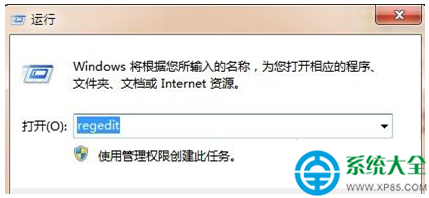
  1. 開啟登錄編輯器:Win + R → regedit。
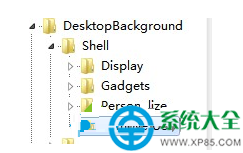
  2. 定位 Shell 分支:展開 HKEY_CLASSES_ROOT\DesktopBackground\Shell。
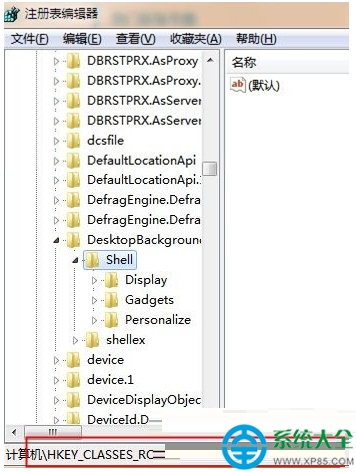
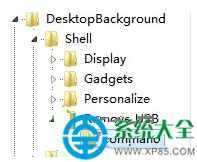
  3. 建立「Remove USB」主鍵:在 Shell 上按右鍵 → 新增 → 鍵,命名為 Remove USB。
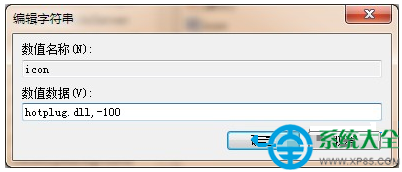
  4. 設定圖示:在 Remove USB 右側空白處新增「字串值」命名 icon,數值資料設為 hotplug.dll,-100。
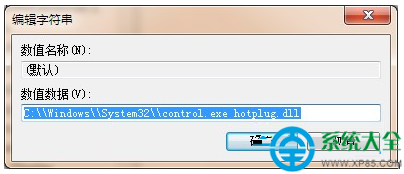
  5. 建立 command 子鍵並設定指令:在 Remove USB 下新增鍵 command,修改其預設值為 C:\Windows\System32\control.exe hotplug.dll。
  6. 測試:在桌面或資料夾空白處按右鍵,即可看到「移除 USB」選項,點擊即開啟「安全移除硬體」視窗。

方法二:良好的使用習慣(同樣重要)

  • 使用前掃毒:插入隨身碟前,先用防毒軟體掃描隨身碟。
  • 移除前掃毒:資料寫入完成、準備拔除前,再掃描一次。
  • 正確拔除:務必透過「安全移除硬體」或右鍵選單「弹出」後,待提示「可以安全移除硬體」再拔出,避免資料損壞或壞軌。

結合右鍵快速弹出與雙重掃毒習慣,能有效降低隨身碟中毒、資料遺失風險。
Copyright © Windows教程網 All Rights Reserved