Windows XP Windows 7 Windows 2003 Windows Vista Windows 綜合教學 Linux 系統教學
Windows 10 Windows 8 Windows 2008 Windows NT Windows Server 電腦軟體教學

Windows 7 重裝後卡在 POST 自檢畫面?硬碟壞軌修復與開機優化全攻略

編輯:Win7 系統應用技巧

重裝 Windows 7 後開機停留在主機板 BIOS POST (Power-On Self-Test) 畫面無法進入作業系統,主因通常為 硬碟壞軌/檔案系統錯誤 導致讀取開機磁區失敗。本文提供 chkdsk 修復、開機項目精簡、休眠加速、登錄表優化等完整方案。

核心修復:chkdsk 掃描修復壞軌與檔案系統

  1. 進入 安全模式 (開機連按 F8) 或使用 Windows 7 安裝媒體進入「修復電腦」→「命令提示字元」。
  2. 針對報錯磁碟分區 (如 D:) 執行:
    chkdsk D: /f /r
    /f 修復邏輯錯誤,/r 掃描壞扇區並嘗試恢復資料 (含 /f 功能)。
  3. 系統碟 (C:) 執行會提示「排程於下次重新啟動檢查」,輸入 Y 重啟。
  4. 開機進入藍底白字 chkdsk 5 階段掃描,完成自動進入桌面。

替代指令 (在「執行」中) :chkdsk x: /f (x 為盤符),但無 /r 掃描壞軌功能。
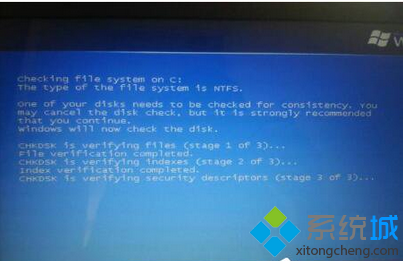
POST 自檢畫面
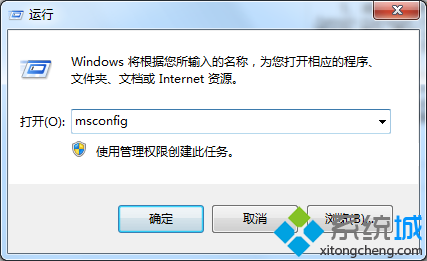
msconfig 啟動項

開機加速優化五大方向

1. 精簡啟動項 (msconfig)

  • Win+R → msconfig → 啟動 索引標籤。
  • 僅保留必要項:防毒軟體核心模組 (如 rfwmain、ravtimer、ravmon)、輸入法 ctfmon.exe。
  • 其余第三方軟體 (雲端同步、驅動助手、媒體播放器預載等) 全部取消勾選。

2. 清理「啟動」資料夾

  • 開始 → 所有程式 → 啟動,刪除所有捷徑 (系統必要項會自動重建)。

3. 善用「休眠」替代關機

  • 控制台 → 電源選項 → 休眠 → 勾選「啟用休眠」。
  • 關機選單按住 Shift 鍵,「待機」變為「休眠」。
  • 休眠將記憶體內容寫入 hiberfil.sys,下次開機直接恢復工作現場,比冷開機快 3~5 倍。

4. 關閉系統失敗寫入除錯資訊

  • 右鍵「電腦」→ 內容 → 進階系統設定 → 進階 → 啟動和故障復原 → 設定。
  • 取消「將事件寫入系統記錄檔」、「傳送系統管理警示」。
  • 「寫入偵錯資訊」選 「無」。減少開機寫入磁碟 I/O。

5. 登錄表微調:減少開機卷軸條捲動、縮短服務逾時

; 減少開機預讀參數 (預設 3,改 1 最快)
[HKEY_LOCAL_MACHINE\SYSTEM\CurrentControlSet\Control\Session Manager\Memory Management\PrefetchParameters]
"EnablePrefetcher"=dword:00000001

; IDE/ATA 控制器停用自動偵測 (若使用 AHCI 請勿動)
; 需在裝置管理員 → IDE ATA/ATAPI 控制器 → 主要/次要通道 → 進階 → 傳輸模式設「無」

; 縮短應用程式/服務關機等待時間
[HKEY_CURRENT_USER\Control Panel\Desktop]
"HungAppTimeout"="5000"
"WaitToKillAppTimeout"="4000"

[HKEY_LOCAL_MACHINE\SYSTEM\CurrentControlSet\Control]
"WaitToKillServiceTimeout"="4000"

硬碟健康度檢查與備份建議

  • 使用 CrystalDiskInfo 檢視 S.M.A.R.T. 屬性:05 重新配置扇區計數、C5 目前待測扇區計數、C6 無法修復扇區計數 — 若非零且持續增加,硬碟即將失效,立即備份更換。

  • 定期備份重要資料至雲端/外接硬碟 (3-2-1 原則)。
  • 考慮升級 SSD 作為系統碟,徹底解決機械硬碟壞軌與隨機讀寫瓶頸。
Copyright © Windows教程網 All Rights Reserved