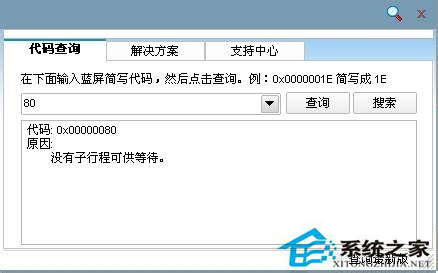
Win7 藍畫面停止碼 0x00000080 (NMI_HARDWARE_FAILURE) 常發生於熱插拔硬體(PCI/PCIe/USB/硬碟)時,靜電、短路觸發 NMI 中斷。本文詳細說明成因、現場保存、安全模式/最後正確配置恢復、記憶體傾印分析完整流程。
故障成因
- 通電狀態插拔硬體(熱插拔)產生靜電/短路干擾主機板 NMI 訊號。
- 硬體相容性問題:新增裝置與主機板/BIOS/驅動不相容。
- 記憶體/電源/主機板硬體故障。
即時處理與恢復
- 記錄停止碼:拍照/筆記
0x00000080 及後參數。
- 強制關機:長按電源鍵 4 秒關機。
- 斷電重插:拔除電源線,重新插拔剛安裝的硬體(確保無靜電,建議佩戴防靜電手環)。
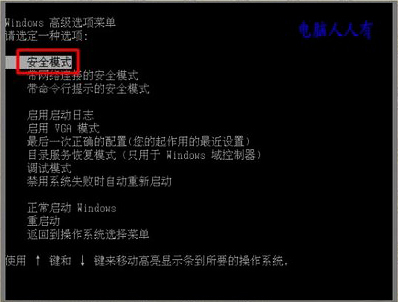
- 安全模式/最後正確配置:開機連按 F8 → 選「安全模式」或「最後一次正確配置」啟動,移除衝突驅動/還原設定。
深度分析:讀取記憶體傾印
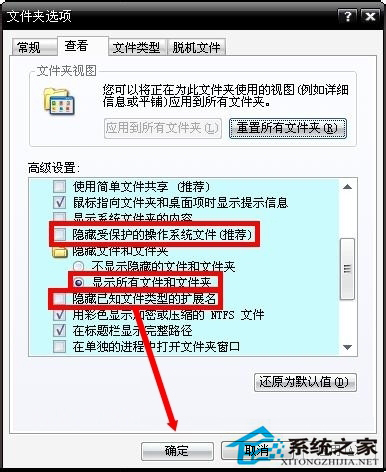
- 啟用顯示隱藏/系統檔案:控制台 → 資料夾選項 → 檢視 → 勾選「顯示隱藏的檔案、資料夾及磁碟機」、取消勾選「隱藏受保護的作業系統檔案」。
- 前往
C:\Windows\Minidump 找 .dmp 檔。
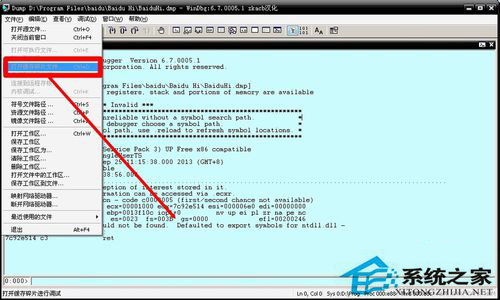
- 下載安裝 WinDbg (Windows SDK) → 開啟 .dmp → 指令
!analyze -v 分析故障模組。
建議:嚴禁通電熱插拔非支援熱插拔的介面裝置。若頻發藍畫面,依序排查:記憶體 (MemTest86) → 電源 → 主機板 → 重裝系統。