Windows XP Windows 7 Windows 2003 Windows Vista Windows 綜合教學 Linux 系統教學
Windows 10 Windows 8 Windows 2008 Windows NT Windows Server 電腦軟體教學

Win7 架設 CCProxy 代理伺服器完整設定教學(伺服器端與用戶端)

編輯:Win7 系統應用技巧

CCProxy 是經典的 Windows 代理伺服器軟體,功能強大、穩定輕量,支援 HTTP、FTP、SOCKS5 等協定,適合中小型區域網路共享上網、存取控制、頻寬管理。本文詳細說明 Windows 7 環境下伺服器端安裝設定與用戶端瀏覽器代理設定全流程。

一、伺服器端設定(共享上網的那台電腦)

1. 安裝與基本設定

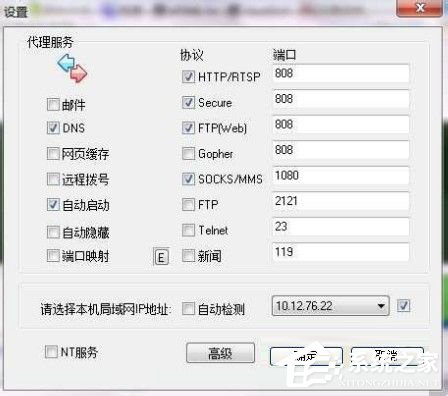
下載 CCProxy 安裝完成後啟動。點擊工具列「設定」圖示,於「基本」分頁:
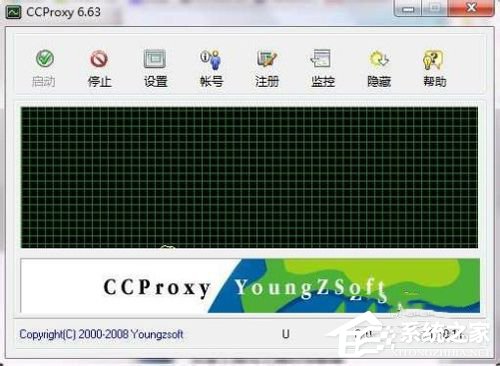
  • 勾選需開放的協定:HTTP、FTP、SOCKS、TELNET、News、Gopher(依需求)。
  • 連接埠預設:HTTP=808、SOCKS=1080、FTP=2121,可自訂。
  • 「本機 IP 位址」選擇區網 IP(如 192.168.1.100),非 127.0.0.1。
  • 點擊「確定」儲存。

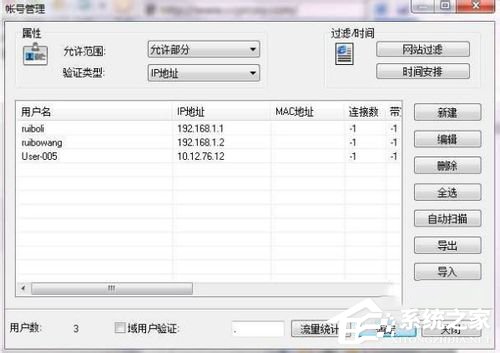
2. 建立使用者帳號(存取控制)

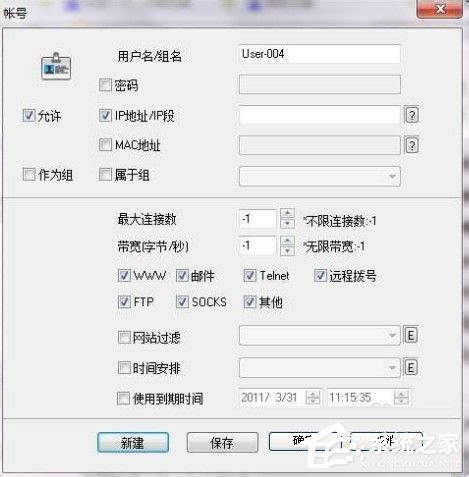
點擊「帳號」圖示 → 「新增」:

  • 「授權類型」選「IP 位址」或「IP 範圍」(如 192.168.1.100-192.168.1.200)。
  • 或選「帳號/密碼」模式,輸入使用者名稱與密碼。
  • 可設定「頻寬限制」、「連線數限制」、「時間排程」等進階選項。
  • 確定儲存。

3. 啟動服務

主視窗點擊「啟動」,狀態列顯示「執行中」即成功。建議設定「開機自動啟動」:右鍵系統匣圖示 → 「開機自動啟動」。
二、用戶端設定(需經由代理上網的電腦)

Internet Explorer / Edge / 系統代理(影響大多數應用)

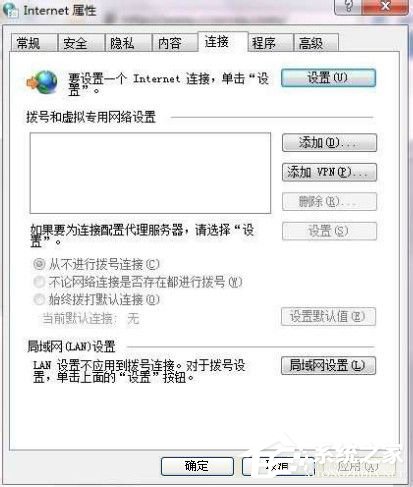
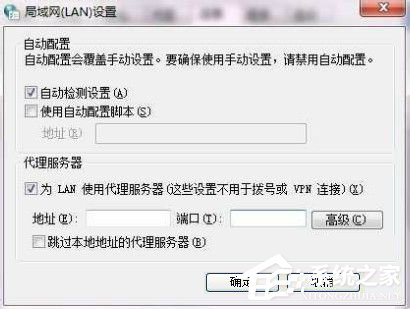
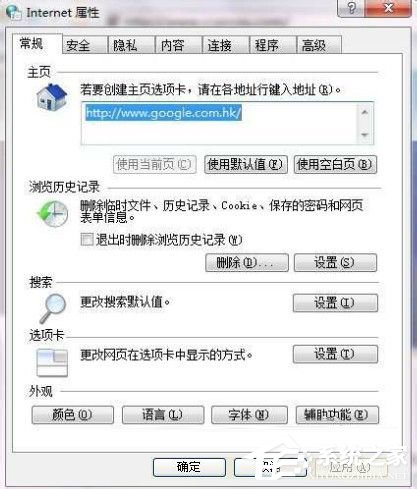
  1. 開啟 IE → 「工具」→「網際網路選項」→「連線」分頁 → 「區域網路 (LAN) 設定」。
  2. 勾選「為您的區域網路使用 Proxy 伺服器」。
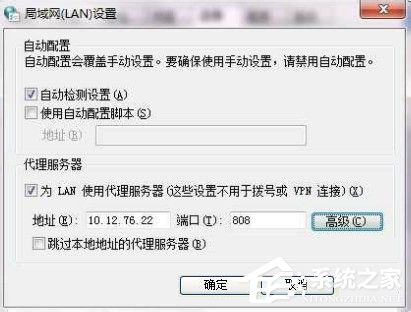
  3. 位址:輸入伺服器端區網 IP(如 192.168.1.100),連接埠:808(或自訂 HTTP 埠)。
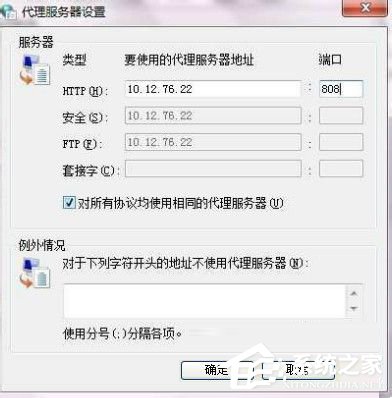
  4. 點擊「進階」→ 確認 HTTP、Secure、FTP、SOCKS 皆填入同 IP/埠,或依需求分開。
  5. 確定全部視窗。

Chrome / Firefox(使用系統代理或獨立設定)

  • Chrome:設定 → 系統 → 「開啟電腦的 Proxy 設定」(同上 IE 設定)。
  • Firefox:選項 → 一般 → 網路設定「設定」→ 手動設定 Proxy。

驗證與常見問題

  • 用戶端瀏覽器訪問 https://ip138.com 或 whatismyip.com,顯示 IP 應為伺服器端公網 IP。
  • 若無法連線:檢查伺服器端 Windows 防火牆是否放行 CCProxy 執行檔與連接埠(808, 1080 等)。
  • 若提示需認證:確認用戶端 IE/系統代理設定中「略過本機位址」未勾選,或正確輸入帳密。
  • 頻寬不均:伺服器端「帳號」設定中調整「下載/上傳速度限制」。

CCProxy 設定簡單卻功能完整,善用帳號管理與頻寬控制,即可打造穩定可控的區網代理環境。

Copyright © Windows教程網 All Rights Reserved