筆電內建無線網卡卻搜尋不到 Wi-Fi、或顯示「已連線」卻無法上網,是 Windows 7 常見困擾。成因涵蓋無線開關關閉、驅動程式異常、電源管理關閉裝置、服務未啟動、硬體故障。本文提供由軟體到硬體的完整分級排除流程。
快速自檢
- 實體無線開關(機身側邊/鍵盤 Fn+F2/F5/F12 無線圖示鍵)是否開啟?
- 其他裝置(手機)能否正常連同一個 Wi-Fi?
- 有線網路是否正常?
分級解決方案
方案一:啟用 Windows 行動中心無線裝置
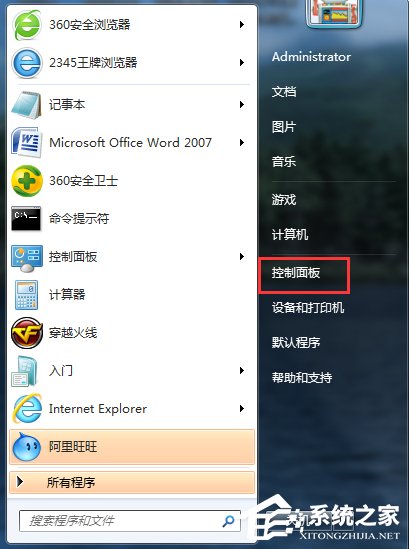
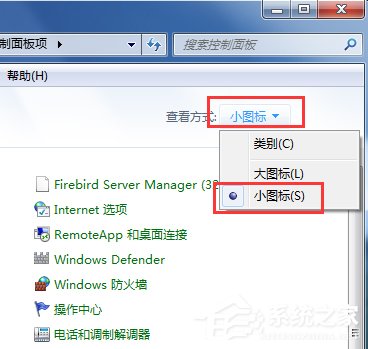
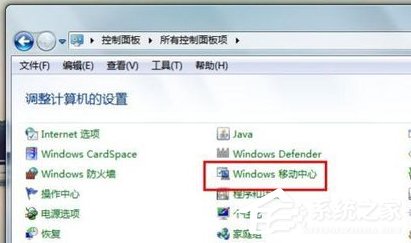
- 控制台 → 檢視模式「小圖示」→「Windows 行動中心」。
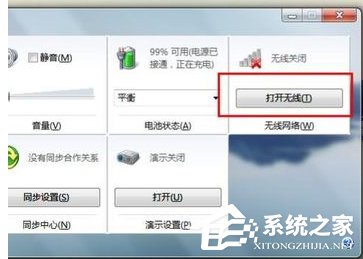
- 若「無線網路」顯示「關閉」,點擊「開啟無線」。
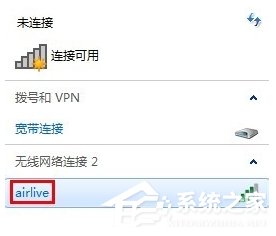
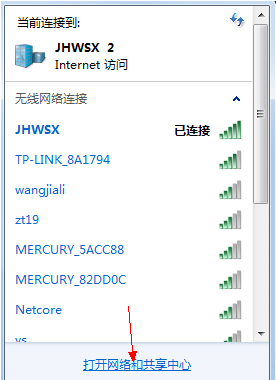
- 系統匣網路圖示應立即出現可用 Wi-Fi 列表。
方案二:重置無線網卡驅動程式(核心步驟)
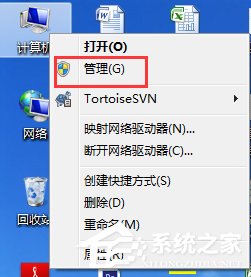
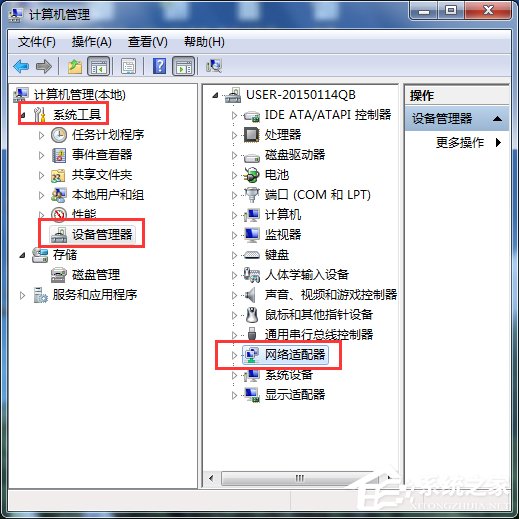
- 右鍵「電腦」→「管理」→「裝置管理員」→「網路介面卡」。
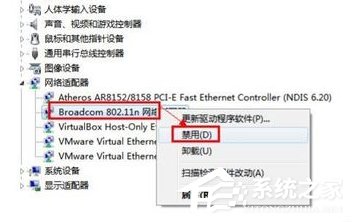
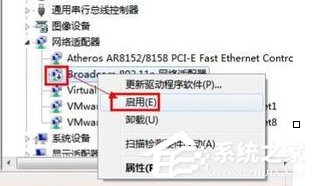
- 找到無線網卡(名稱含 Wireless、Wi-Fi、802.11、WLAN 等)。
- 右鍵 →「解除安裝裝置」→ 勾選「刪除此裝置的驅動程式軟體」→ 確定。
- 動作功能表 →「掃描硬體變更」,Windows 會自動重新安裝原生驅動。
- 若仍異常,右鍵該裝置 →「更新驅動程式」→「自動搜尋更新的驅動程式軟體」。
方案三:關閉電源管理「允許關閉裝置以節省電源」
- 裝置管理員 → 無線網卡右鍵「屬性」→「電源管理」分頁。
- 取消勾選「允許電腦關閉此裝置以節省電源」→ 確定。
此設定常導致睡眠喚醒後無線消失或斷連。
方案四:啟用必要系統服務
Win+R → services.msc → 確認下列服務「啟動類型」為「自動」且狀態「執行中」:
- WLAN AutoConfig (WlanSvc)
- Plug and Play
- Remote Procedure Call (RPC)
- Network Connections
方案五:使用廠商原廠驅動或驅動精靈更新
- 前往筆電官網支援頁,依型號下載最新 Wireless LAN 驅動(通常為 .exe 安裝包)。
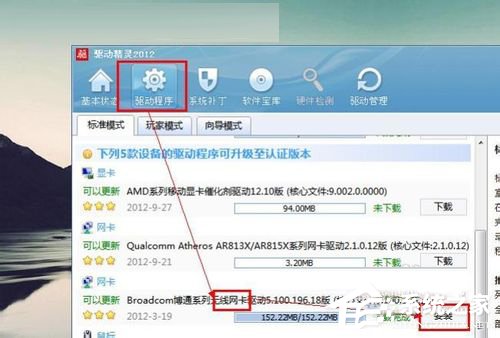
- 或使用「驅動精靈」「驅動人生」等工具掃描更新無線網卡驅動。
方案六:重設 TCP/IP 與 Winsock(解決「已連線無法上網」)
管理員命令提示字元執行:
netsh winsock reset
netsh int ip reset
ipconfig /release
ipconfig /renew
ipconfig /flushdns
重開機測試。
方案七:硬體層面排查
- 若上述皆無效,拆機檢查無線網卡天線排線是否鬆脫(主/副天線)。
- 換槽測試(Mini-PCIe / M.2 Key E 插槽)。
- 外接 USB 無線網卡驗證:若外接正常 → 內建網卡/天線故障,送修或改用外接。
預防建議
- 保持 Windows Update 開啟,安裝網路相關更新。
- 避免使用「一鍵優化」工具關閉 WLAN AutoConfig 服務。
- 定期清理筆電散熱,高溫導致網卡效能下降甚至斷連。
依序執行方案一至六,90% 以上軟體層面無線問題可解決。若方案七確認硬體故障,建議送原廠維修或採購高品質 USB 無線網卡(支援 802.11ac/ax、雙頻)替代。