Windows 7 安裝 IIS (網際網路資訊服務) 後,若在瀏覽器輸入 https://localhost 無法開啟預設網站,通常是站點繫結設定中 IP 位址限制過嚴(如綁定特定 IP 而非「所有未指派」)。修正繫結即可解決。
修正步驟
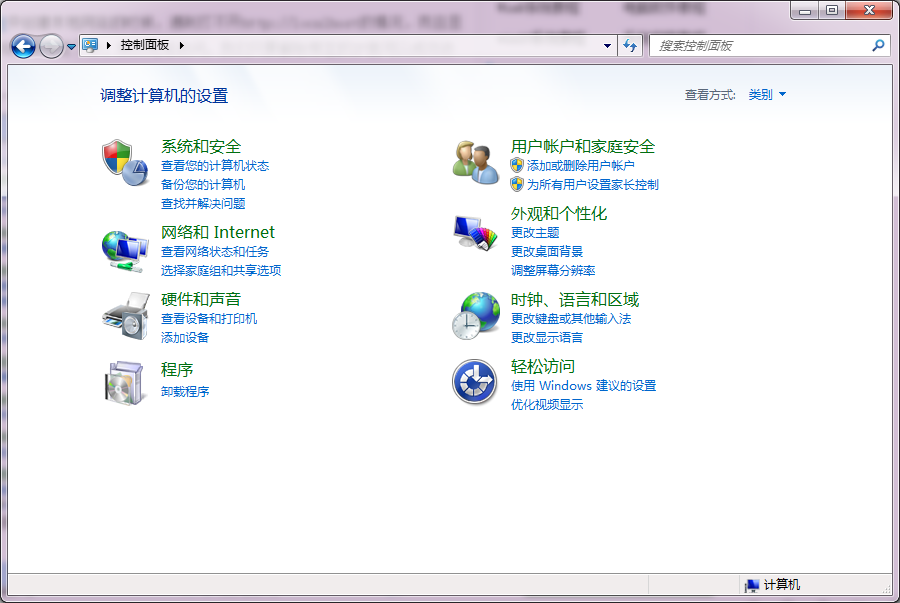
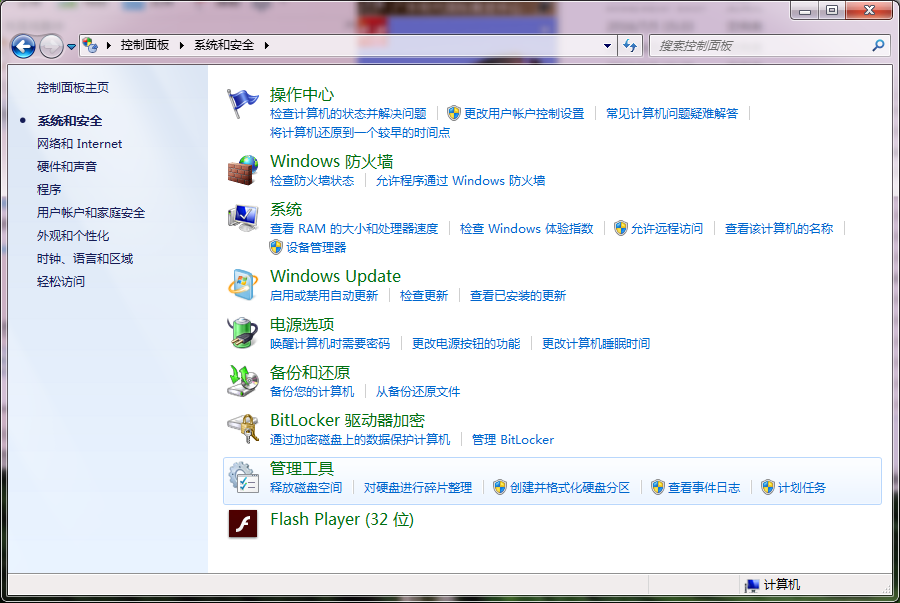
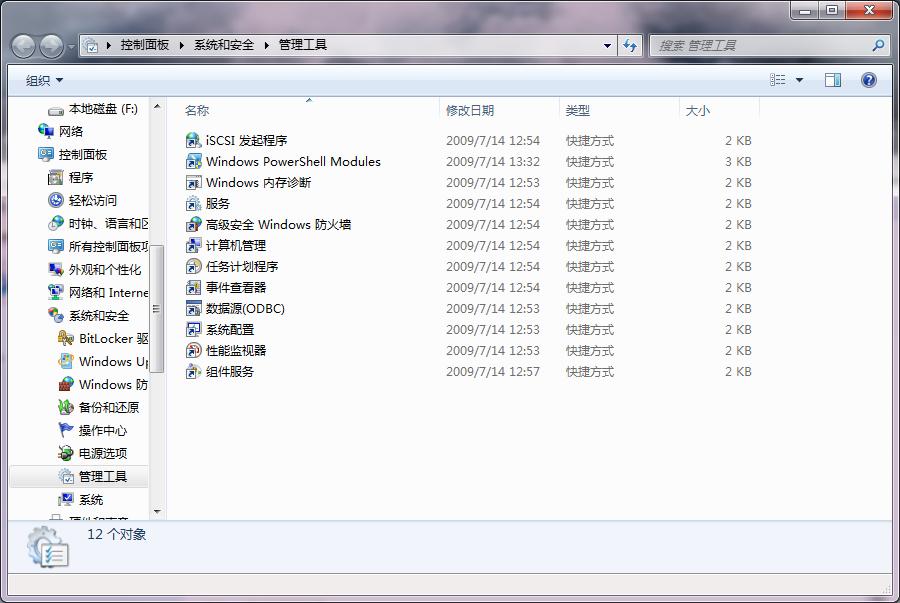
- 開啟 IIS 管理員:控制台 → 「系統和安全性」→「管理工具」→「Internet Information Services (IIS) 管理員」。
- 選取網站:左側「連線」面板展開電腦名稱 → 「網站」 → 選擇「預設網站」(或您建立的站點)。
- 編輯繫結:右側「動作」面板點擊「繫結」→ 選取
http 型別的繫結 → 點擊「編輯」。
- 修改 IP 位址:將「IP 位址」從特定 IP 改為「所有未指派」 (All Unassigned),連接埠保持 80,主機名稱留空,確定。
- 重新啟動網站:右鍵網站 → 「管理網站」→「重新啟動」,瀏覽器測試
https://localhost 應可正常開啟。
補充:若仍無法存取,檢查 Windows 防火牆是否允許「World Wide Web Services (HTTP 流量輸入)」規則啟用;或暫時關閉防火牆測試。