許多 Windows 7 使用者在嘗試執行 slmgr.vbs -dlv 或 slmgr.vbs -dli 查看系統授權狀態時,發現命令無反應或跳出錯誤視窗。這通常是因為 .vbs 檔案的預設開啟方式被更改,導致 Windows Script Host 無法正確解析腳本。本文提供透過登錄編輯器修復檔案關聯的完整步驟。
當 .vbs 檔案不再關聯到 WScript.exe 或 CScript.exe 時,系統無法解譯腳本指令,導致 slmgr.vbs 無法執行。
regedit 開啟登錄編輯器。HKEY_CLASSES_ROOT\.vbs,確認「預設」值為 VBSFile。若非此值,請手動修改。HKEY_CLASSES_ROOT\VBSFile\Shell\Open\Command,其「預設」值應為:
"%SystemRoot%\System32\WScript.exe" "%1" %*.vbs 檔案 → 「開啟方式」 → 「選擇其他應用程式」 → 勾選「永遠使用此應用程式開啟 .vbs 檔案」 → 選擇 C:\Windows\System32\WScript.exe。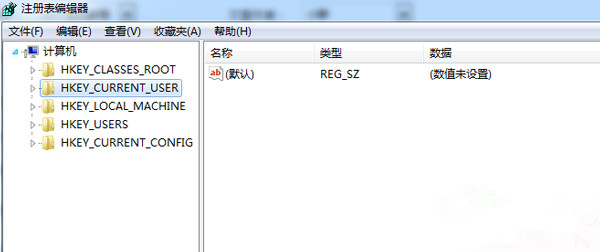
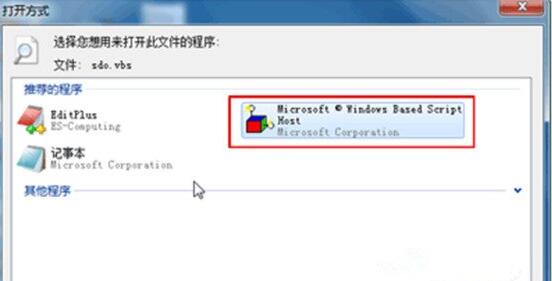
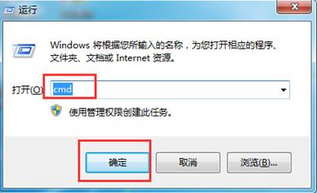
完成設定後,在「執行」視窗(Win + R)輸入:
slmgr.vbs -dlv或
slmgr.vbs -dli應能正常彈出「Windows Script Host」視窗,顯示詳細的授權資訊(如授權狀態、剩餘重置次數、KMS 機器資訊等)。若顯示未授權,請使用正規管道進行授權。
提醒:修改登錄前建議先匯出備份,操作時請小心勿誤刪其他機碼。