Windows XP Windows 7 Windows 2003 Windows Vista Windows 綜合教學 Linux 系統教學
Windows 10 Windows 8 Windows 2008 Windows NT Windows Server 電腦軟體教學

Win7 系統防範 USB 病毒的實用技巧:透過群組原則限制裝置安裝

編輯:Win7 系統應用技巧

USB 隨身碟雖然方便攜帶資料,卻也是病毒傳播的主要管道之一。Windows 7 內建的群組原則功能,能讓我們精確控制哪些 USB 裝置被允許安裝,從源頭阻擋惡意程式透過 USB 介面入侵系統。本文將詳細說明如何擷取裝置硬體 ID,並透過群組原則建立白名單機制,實現 USB 介面的精準管控。

第一步:擷取信任 USB 裝置的硬體 ID

在設定限制前,必須先取得自己常用 USB 裝置(如滑鼠、鍵盤、自家隨身碟)的硬體識別碼,避免誤攔截正常裝置。

  1. 按 Win + X 選擇「裝置管理員」,或在控制台輸入 devmgmt.msc 開啟。
  2. 展開「通用序列匯流排控制器」,找到目標裝置(例如「USB 大量儲存裝置」),右鍵選「內容」。
  3. 切換至「詳細資料」頁籤,屬性下拉選單選「硬體識別碼」,複製數值並存入記事本備用。
  4. 重複上述步驟,將所有信任裝置的硬體 ID 全部記錄下來。

第二步:透過群組原則建立裝置安裝白名單

取得硬體 ID 後,接著設定群組原則,僅允許名單內的裝置被安裝:

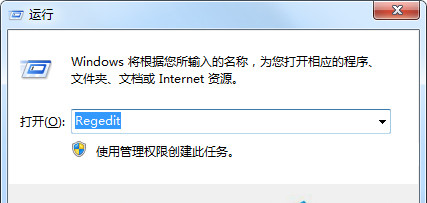
  1. 按 Win + R 輸入 gpedit.msc 開啟「本機群組原則編輯器」。
  2. 依序展開:電腦設定 → 系統管理範本 → 系統 → 裝置安裝 → 裝置安裝限制。
  3. 雙擊右側的「允許安裝符合這些裝置執行個體 ID 的裝置」,選「已啟用」,點擊「顯示」按鈕。
  4. 在彈出的清單中,逐行貼上先前備份的硬體 ID,確定離開。

第三步:啟用封鎖未授權裝置的設定

白名單建立完成後,必須同時啟用封鎖機制,才能生效:

  1. 在同一個「裝置安裝限制」資料夾下,找到「防止安裝未由其他原則設定描述的裝置」。
  2. 雙擊開啟,選「已啟用」,按下確定。
  3. 關閉群組原則編輯器,重新開機或執行 gpupdate /force 刷新原則。

完成上述設定後,系統將僅允許白名單內的 USB 裝置正常運作,任何未授權的儲存裝置、惡意程式載具都將被阻擋在外,大幅提升 Windows 7 系統的防毒防護能力。建議定期檢查裝置管理員,確認無異常裝置嘗試安裝。

Copyright © Windows教程網 All Rights Reserved