Windows 7 介面變動大,初次用戶常找不到 ADSL 撥號設定。本文提供從建立寬帶連線、優化撥號速度、設定開機自動撥號到進階隱形撥號腳本的完整指南。
一、建立寬帶撥號連線
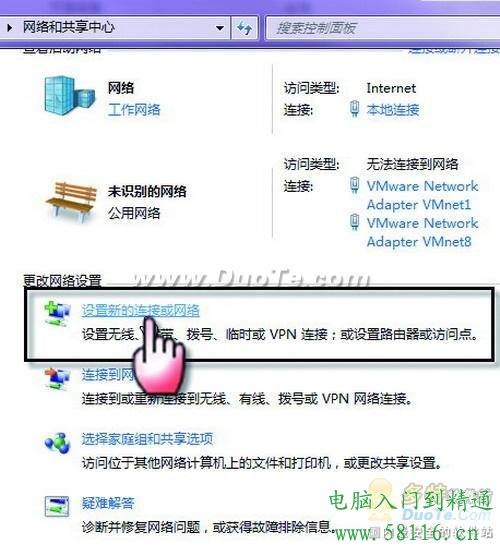
- 「開始」→「控制台」→「網路與網際網路」→「網路和共用中心」。
- 點擊「設定新的連線或網路」。
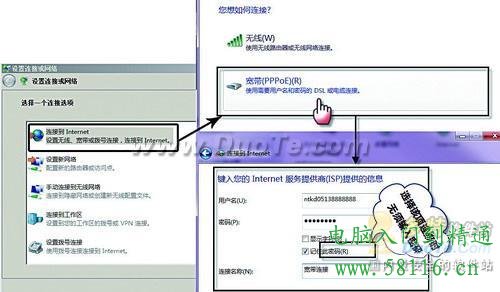
- 選擇「連線到網際網路」→「下一步」。
- 選擇「寬帶 (PPPoE)」→ 輸入 ISP 提供的帳號、密碼、連線名稱(如「寬帶連線」)→「連線」。
二、小技巧:加快撥號速度
- 「網路和共用中心」→「變更介面卡設定」。
- 右鍵「區域連線」→「內容」→ 雙擊「網際網路通訊協定第 4 版 (TCP/IPv4)」。
- 手動設定 IP:`192.168.1.2`、子網路遮罩自動、閘道留空、DNS 不變。
- 取消勾選「網際網路通訊協定第 6 版 (TCP/IPv6)」。
三、設定開機自動撥號(兩種方法)
方法 A:啟動資料夾放捷徑(最簡單)
- 「網路和共用中心」→「變更介面卡設定」。
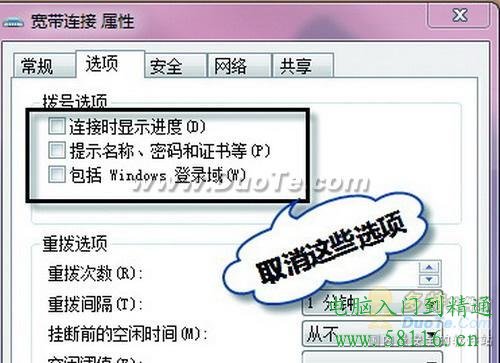
- 右鍵建立好的寬帶連線 →「內容」→「選項」分頁 → 取消所有「撥號選項」勾選 →「確定」。
- 「開始」→「所有程式」→ 右鍵「啟動」→「開啟」。
- 將寬帶連線圖示拖曳到啟動資料夾建立捷徑。
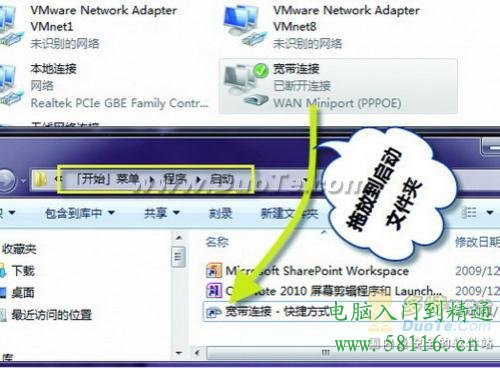
方法 B:登錄機制(無捷徑圖示,開機靜默連線)
- 建立寬帶連線並命名(如「寬帶連線2」),屬性→選項→取消所有提示勾選。
- Win+R 輸入 `regedit` 開啟登錄編輯器。
- 瀏覽至:`HKEY_LOCAL_MACHINE\SOFTWARE\Microsoft\Windows\CurrentVersion\Run`。
- 右鍵新增「字串值」,名稱自訂(如 `AutoADSL`),數值資料:
`c:\Windows\System32\rasphone -d "寬帶連線2"`
- 重開機驗證。
四、進階:VBS 隱形撥號腳本(無任何視窗彈出)
- 記事本輸入:
`CreateObject("WScript.Shell").Run "rasdial 寬帶連線 帳號 密碼", 0`
- 另存為 `AutoADSL.vbs`(編碼 ANSI/UTF-8 均可)。
- 放入啟動資料夾或登錄 Run 鍵值指向此腳本。
參數說明:第 2 參數 `0` = 隱藏視窗執行;`"寬帶連線"` 為連線名稱,需與「網路連線」中顯示名稱完全一致。
常見問題排查
- 撥號失敗錯誤 651/691/720:確認帳密正確、Modem 橋接模式、ISP 限制裝置數。
- 自動撥號不執行:檢查啟動項是否被安全軟體攔截、登錄路徑拼寫、連線名稱含特殊字元需轉義。