夏季電腦過熱易導致降頻、當機甚至硬體損壞。除硬體散熱升級外,Windows 7 內建三種電源計劃透過調整 CPU/GPU 頻率、散熱策略、螢幕亮度間接降溫。本文深度解析三模式差異與適用場景。
| 設定項目 | 省電模式 | 平衡模式(預設) | 高效能模式 |
|---|---|---|---|
| 顯示卡電源計劃 | 最大電池壽命 | 平衡 | 最高效能 |
| 處理器散熱方式 | 被動 (Passive) | 接通電源:主動 電池:被動 | 主動 |
| 最小處理器狀態 | 0% | 5%(電池)/ 5%(電源) | 100% |
| 最大處理器狀態 | 100% | 100% | 100% |
| 螢幕亮度(電池/電源) | 40% / 100% | 40% / 100% | 100% / 100% |
| 適用場景 | 行動辦公、續航優先、輕度文書 | 日常通用、自動平衡效能與功耗 | 高負載運算、遊戲、渲染、靜態桌機 |
| 散熱量 | 最低 | 中等 | 最高(電腦變身暖爐) |
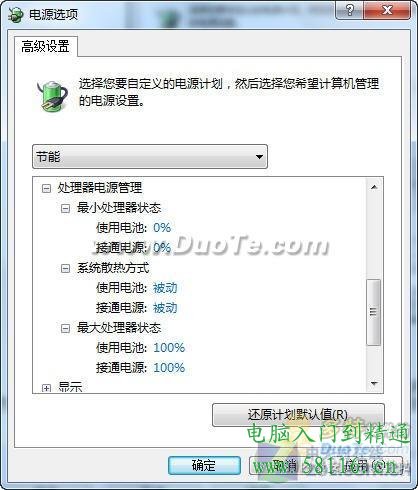
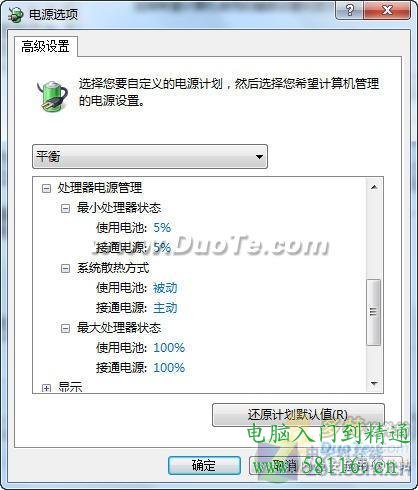
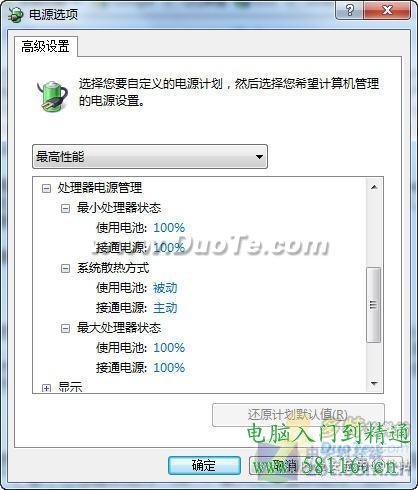
「電源選項」→「進階設定」→「處理器電源管理」→「最大處理器狀態」。將「接通電源」從 100% 降至 80~90%,可大幅降低峰值溫度,效能損失通常 < 10%,適合長時間編譯/渲染/科學運算的筆電用戶。