執行程式/開啟網頁/複製檔案時彈出「系統資源不足,無法完成要求的服務」,實際上非記憶體不足,而是核心資源 (非分頁集區、系統 PTE、桌面堆疊) 耗盡 或驅動/系統檔案損毀 導致資源洩漏。本文針對三大高發原因提供修復方案。
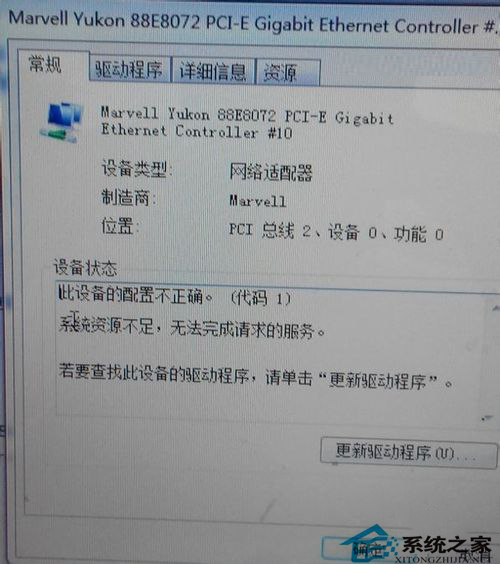
原因一:網卡驅動異常/版本不符 (最高發)
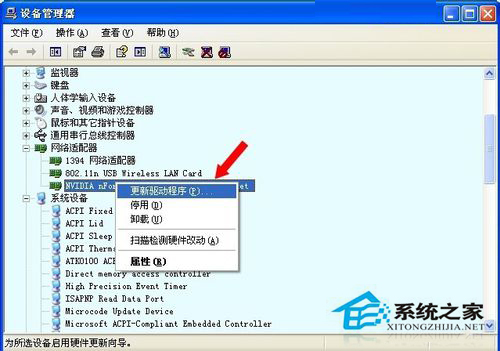
現象:裝置管理員「網路介面卡」下網卡有黃驚嘆號、或驅動日期極舊、或安裝第三方驅動精靈後出現問題。
- 優先使用主機板/筆電廠商官網 提供的對應 Win7 版本網卡驅動。
- 次選:晶片廠官網 (Realtek/Intel/Broadcom) 通用版。
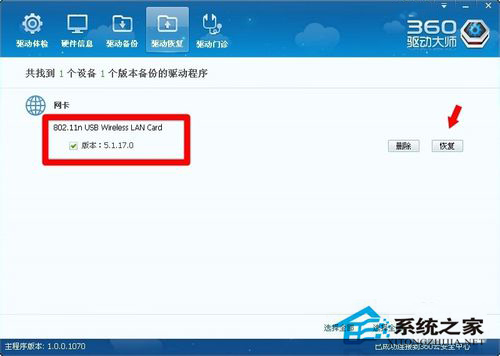
- 離線環境:另一台電腦下載「驅動精靈/驅動人生 萬能網卡版」 → U 傳入 → 自動安裝。
- 注意:不同驅動工具偵測結果可能不同,若一款說「最新」另一款給出新版本,以版本號較新、日期較近、廠商官網一致 者為準。

原因二:系統核心檔案損毀 (SFC 修復)
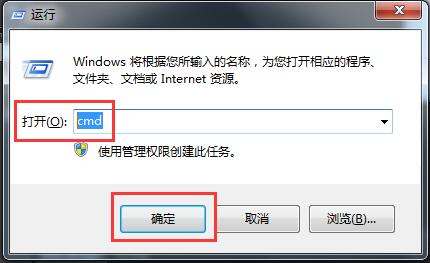
- 以系統管理員身分開啟 CMD (Win → 輸入 cmd → Ctrl+Shift+Enter)。
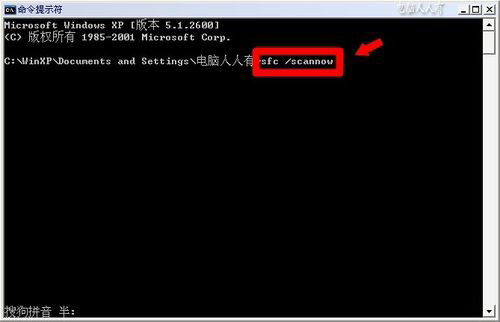
- 執行:
sfc /scannow → 等待掃描修復完成 (可能數分鐘)。
- 若提示「找到損毀檔案但無法修復」,進入 WinRE (修復環境) 執行離線修復:
sfc /scannow /offbootdir=C:\ /offwindir=C:\Windows
原因三:磁碟碎片過多 / 壞軌 / 檔案系統錯誤 (機械硬碟高發)
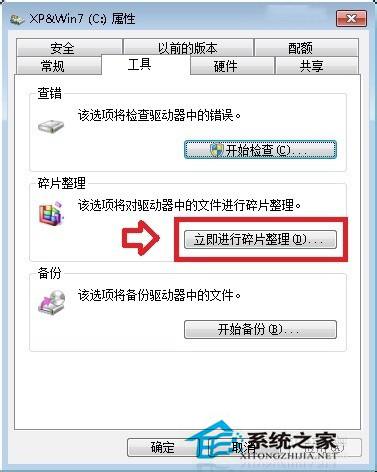
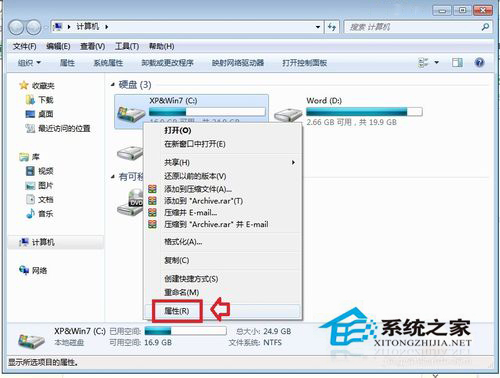
- 磁碟重組:C: 右鍵 → 內容 → 工具 → 「立即磁碟重組」→ 分析 → 碎片率 >10% 執行重組 (SSD 勿執行)。
- 磁碟檢查:C: 右鍵 → 內容 → 工具 → 「檢查」→ 勾選「自動修復檔案系統錯誤」與「掃描並嘗試修復壞軌區」→ 「開始」→ 若為系統盤排程下次重開機執行。
- S.M.A.R.T. 檢測:CrystalDiskInfo 確認健康狀態非「謹慎/壞損」。
進階方向:桌面堆疊 / 非分頁集區耗盡 (登錄調整,謹慎操作)
若以上無效,可能為特定程式 (如舊版 Java、特定防毒軟體、遠端桌面大量連線) 導致桌面堆疊耗盡。
- Win+R →
regedit → 瀏覽 HKEY_LOCAL_MACHINE\SYSTEM\CurrentControlSet\Control\Session Manager\SubSystems。
- 雙擊
Windows 鍵值,找到 `SharedSection=1024,20480,768` (數值視系統而定)。
- 第三個數值 (非互動式桌面堆疊) 可嘗試調大至 `1024` 或 `2048` (單位 KB) → 重開機。
- ⚠️ 過大導致核心記憶體不足無法開機,建議僅在確認為此問題且備份登錄後嘗試。
快速排查清單
- ☑ 更新/重裝網卡驅動 (廠商官網版)
- ☑ `sfc /scannow` 修復系統檔案
- ☑ 磁碟檢查 + 重組 (HDD) / TRIM (SSD)
- ☑ 掃描惡意軟體 (排除挖礦/後門佔用資源)
- ☑ 檢查啟動項/服務,停用非必要常駐程式
- ☑ 觀察工作管理員「效能」→「資源監視器」非分頁集區/分頁集區趨勢
多數情況前三項即可解決;頑固案例請配合 Process Explorer / PoolMon 定位洩漏驅動/程式,對症下藥!