Windows XP Windows 7 Windows 2003 Windows Vista Windows 綜合教學 Linux 系統教學
Windows 10 Windows 8 Windows 2008 Windows NT Windows Server 電腦軟體教學

Win7 格式化 USB 隨身碟提示「Windows 無法完成格式化」怎麼辦?五大修復方案

編輯:Win7 系統應用技巧

右鍵隨身碟選「格式化」卻跳出「Windows 無法完成格式化」,常見原因:檔案系統選擇不當、快速格式化跳過壞軌檢查、隨身碟壞塊/控制器故障、寫入保護開啟、病毒破壞分區表。本文提供五階段遞進修復方案。
方案一:確認容量選對檔案系統 + 還原預設值

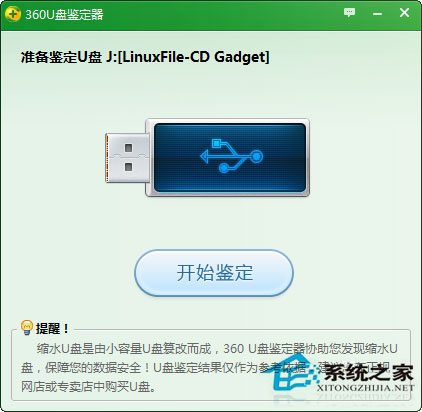
  1. 下載「360 USB 鑑定」/「ChipGenius」檢測隨身碟真實容量、主控晶片、VID/PID。
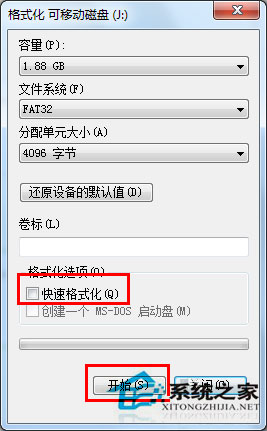
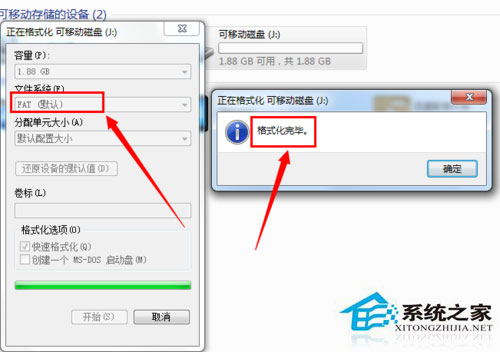
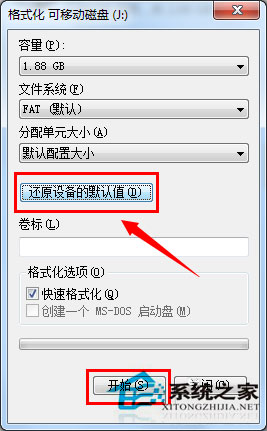
  2. 格式化視窗:
  • 容量 < 4GB → FAT32
  • 4GB - 32GB → FAT32 (相容性最佳) 或 exFAT (支援單檔 >4GB)
  • > 32GB → exFAT 或 NTFS (需考慮相容性)
  1. 點選「還原裝置預設值」→ 「開始」→ 勾選「快速格式化」嘗試。

方案二:低階格式化 (取消快速格式化,掃描壞軌)

  1. 格式化視窗 → 取消勾選「快速格式化」 → 「開始」。
  2. 此過程會逐軌寫入/驗證,耗時較長 (視容量幾分鐘到數十分鐘),但能標記/隔離壞塊。

方案三:磁碟檢查修復 (修復檔案系統錯誤)

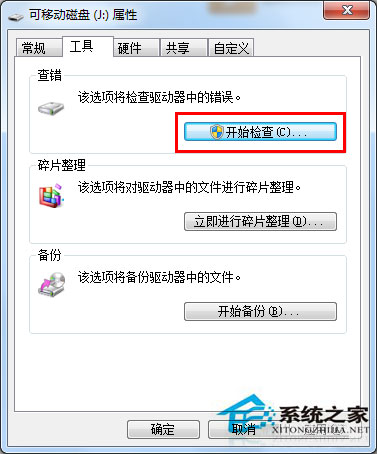
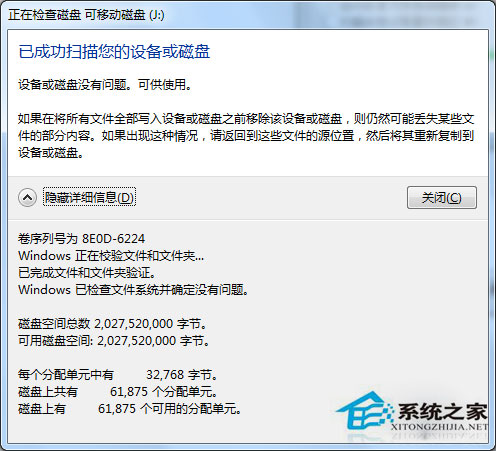
  1. 隨身碟右鍵 → 「內容」→「工具」分頁 → 「檢查」→ 「掃描並修復磁碟」。
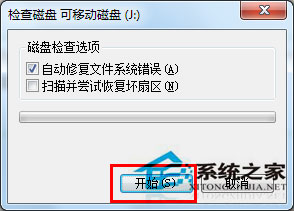
  2. 勾選「自動修復檔案系統錯誤」與「掃描並嘗試修復壞軌區」→ 「開始修復」。

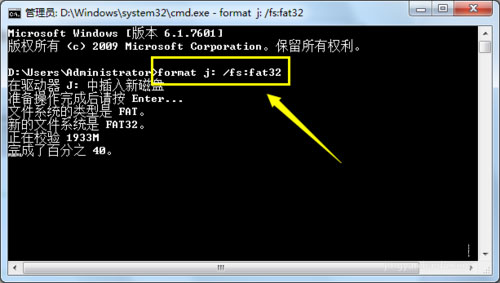
方案四:命令列格式化 (繞過 GUI 限制,支援 FAT/FAT32/exFAT/NTFS)

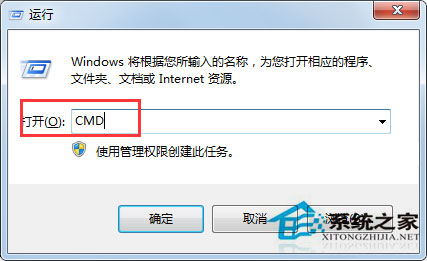
  1. Win+R → cmd (系統管理員)。
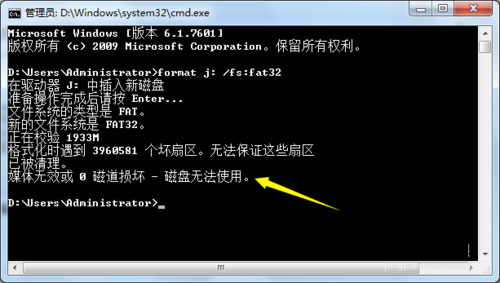
  2. 輸入:format X: /fs:fat32 /q (X 為隨身碟代號,/q 為快速,去掉 /q 為低階)。
  3. 提示「插入新磁碟」按 Enter → 輸入磁碟標籤 → 等待完成。
  4. 若提示「磁碟有大量壞軌/損壞」,改用 format X: /fs:fat /q (FAT16 相容性最強,但單檔 2GB/分區 4GB 限制)。
方案五:量產工具修復主控固件/壞塊映射表 (終極手段)

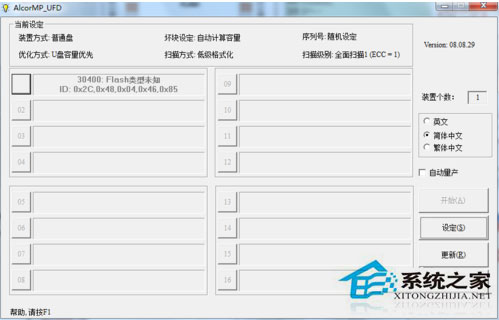
  1. 使用 ChipGenius 讀取隨身碟 VID/PID、主控型號 (如 Phison PS2251、SM3267、ChipsBank CBM2099 等)。
  2. 至「USB 量產網」/「數據恢復天空」/「FlashBoot.ru」下載對應主控量產工具 (MP Tool)。
  3. 工具中設定:Bad Block Management → Enable、掃描壞塊 → 重建映射表 → 量產。
  4. ⚠️ 風險: 量產過程不可中斷電源,失敗可能導致隨機碟變磚;重要資料請先用 DiskGenius/PC-3000 等專業工具嘗試恢復。

快速決策樹

  1. 無重要資料 + 容量正常 → 方案一 → 二 → 三 → 四 (通常解決)。
  2. 有重要資料 → 先 DiskGenius/Recuva 恢復 → 再格式化。
  3. 方案四仍失敗 + 容量縮水/變 0 Bytes → 方案五量產 或 更換隨身碟。
  4. 隨身碟發燙/異響/完全無法識別 → 硬體故障,直接更換。

由輕到重操作,大多數「無法完成格式化」可在方案一至四解決;量產工具屬專業領域,非必要請勿嘗試,避免二次損壞!

Copyright © Windows教程網 All Rights Reserved