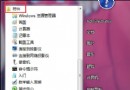
Windows 7 Internet Explorer 瀏覽網頁時頻繁彈出「執行階段錯誤,是否偵錯?」對話框,主因是 IE 的「腳本偵錯」功能預設啟用,遇到網頁 JavaScript 錯誤即中斷詢問。透過 Internet 選項停用腳本偵錯即可消除干擾。
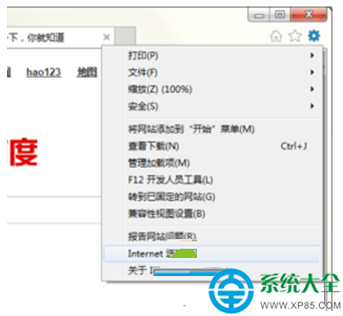
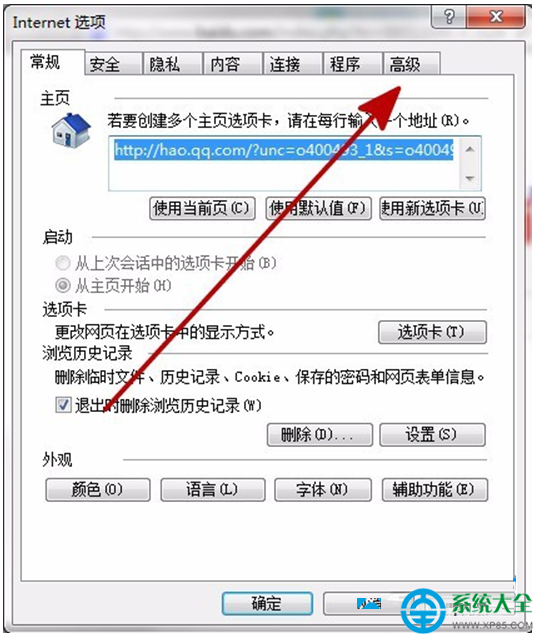
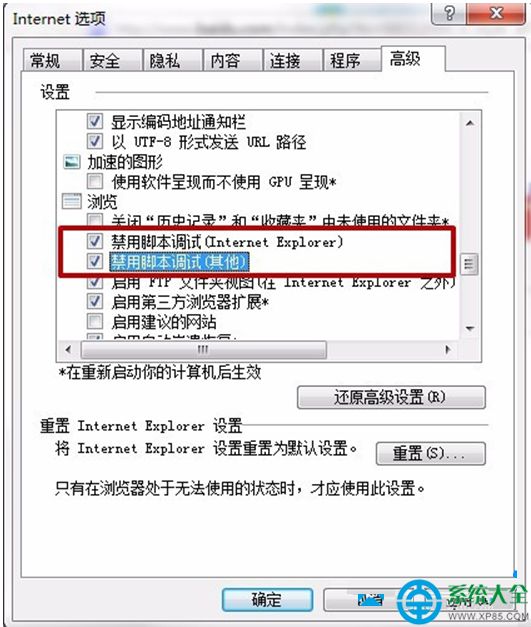
Microsoft 已於 2022 年 6 月 15 日正式終止 Internet Explorer 11 桌面應用程式支援 (Win7 ESU 環境除外)。持續使用 IE 面臨安全風險、網站相容性斷層。請規劃遷移至 Microsoft Edge (IE 模式)、Chrome、Firefox 等現代瀏覽器。
一勾選兩選項,告別 IE 執行階段錯誤偵錯彈窗干擾,瀏覽體驗更順暢。
Win7 壓縮檔無法開啟「Windows 無法開啟此檔案」?三大排查方向與關聯修復
Win7 系統健康報告誤報「未安裝防毒軟體」?套用 KB2482947 熱修補程式修正
Win 7 六大版本功能完整對照:Starter/Home Basic/Home Premium/Professional/Enterprise/Ultimate
小白想升級電腦?架構太老建議直接組裝新機,2000 元即可入門
Win7 開機總彈出「尋找新硬體精靈」怎麼辦?停用問題裝置或更新驅動解決
Win7 關閉 Word 2007 停止運作?刪除 Normal.dotm 與登錄檔重置修復