Windows 7 裝置管理員中網路介面卡顯示黃色問號、或完全不見網卡裝置,導致無法上網。透過「更新驅動程式」與檢查 BIOS 設定可解決大多數情況。
情況一:裝置管理員有黃色問號(驅動未安裝)
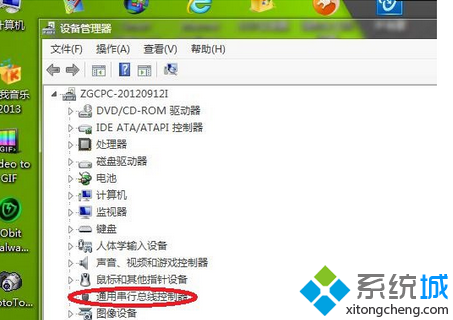
- 右鍵「電腦」→「管理」→「裝置管理器」。
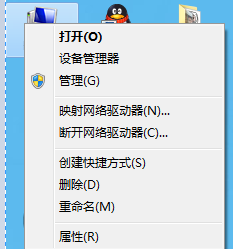
- 展開「網路介面卡」,找到帶問號的裝置,右鍵 → 「更新驅動程式軟體」→「自動搜尋更新的驅動程式軟體」。
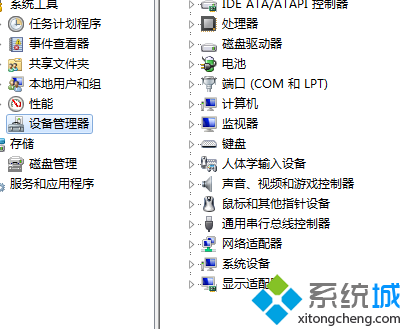
- 若主機板驅動光碟已放入光碟機,系統會自動找到並安裝;否則需下載對應網卡驅動(Realtek/Intel/Broadcom 等)手動指定路徑安裝。
- 安裝完成後問號消失,網路恢復正常。
情況二:裝置管理員完全沒有網卡裝置(BIOS 禁用)
若重裝系統前曾進入 BIOS 關閉「Onboard LAN」或類似選項,作業系統無法偵測到硬體,自然也不會安裝驅動。解決方法:
- 重開機進入 BIOS(通常按 Del/F2/F10)。
- 找到「Integrated Peripherals」或「Onboard Devices」→ 將「Onboard LAN」/「LAN Controller」設為 Enabled。
- 儲存離開(F10 → Yes),重新開機進入 Windows,裝置管理員即會出現網卡並自動安裝驅動(或需手動更新一次)。
快速驗證
命令提示字元輸入 ipconfig /all,若出現實體位址(MAC Address)與 IPv4 位址,即表示網卡已正常運作。