Windows XP Windows 7 Windows 2003 Windows Vista Windows 綜合教學 Linux 系統教學
Windows 10 Windows 8 Windows 2008 Windows NT Windows Server 電腦軟體教學

Win7找不到「網路」圖示、無法查看工作群組電腦?完整啟用網路探索教學

編輯:Win7 系統應用技巧

Win7 桌面找不到「網路」圖示,或進入「網路」卻看不到同一工作群組的其他電腦?這通常是因為「網路探索」與「檔案共用」未啟用,或網路位置設為「公用網路」導致。本文提供三種找回「網路」圖示的方法,並完整說明如何啟用網路探索、切換網路位置以查看工作群組電腦。
一、找回桌面「網路」圖示(三種方法)

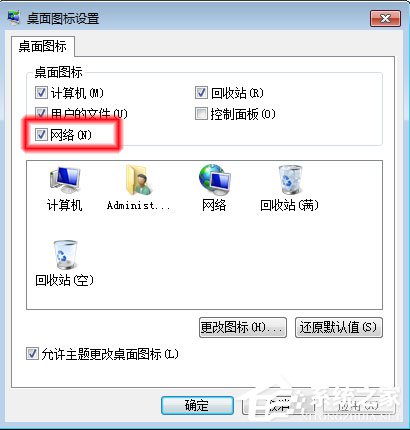
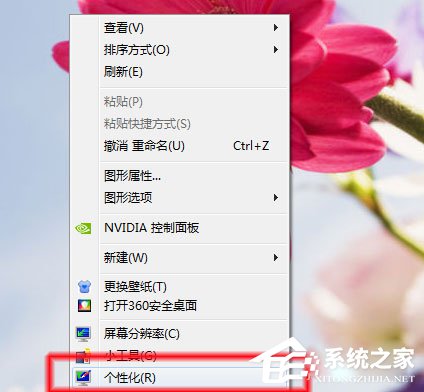
方法 1:個人化設定

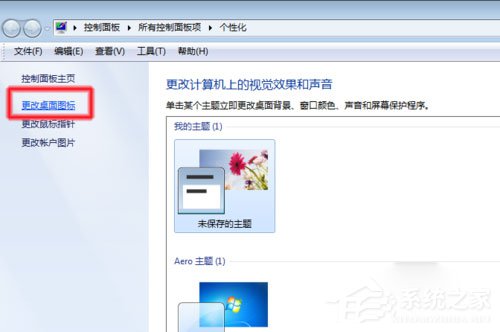
  1. 桌面右鍵 → 個人化 → 左側 變更桌面圖示。
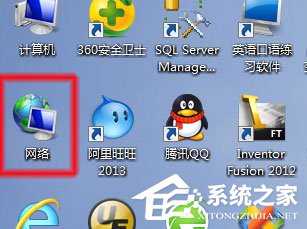
  2. 勾選 網路 → 確定,桌面即出現圖示。

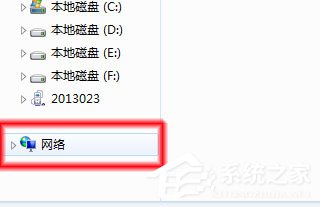
方法 2:從「電腦」視窗左側進入

  1. 開啟 電腦,左下角即有 網路 連結,點擊即可進入。

方法 3:執行指令快速開啟

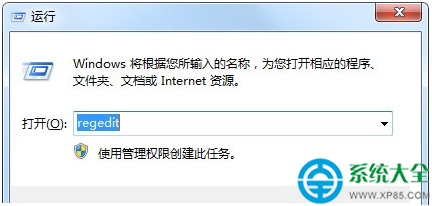
Win + R 輸入 control.exe /name Microsoft.NetworkAndSharingCenter 直接開啟網路和共用中心。
二、啟用網路探索與檔案共用(核心解決步驟)

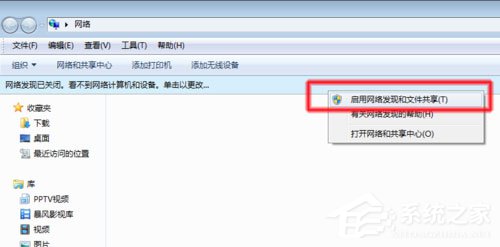
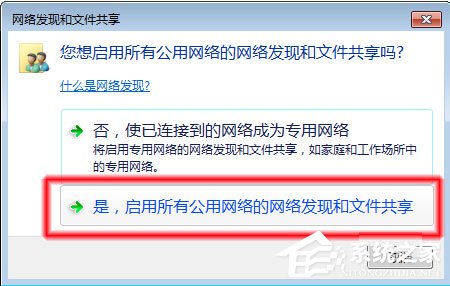
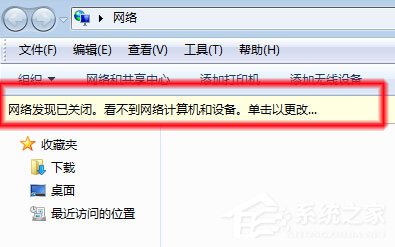
  1. 進入「網路」視窗,若頂端出現黃色列「網路探索與檔案共用已關閉」,點擊它 → 選擇 開啟網路探索與檔案共用 → 選 是,將我連接的網路設為私人網路。

或透過「網路和共用中心」手動設定:

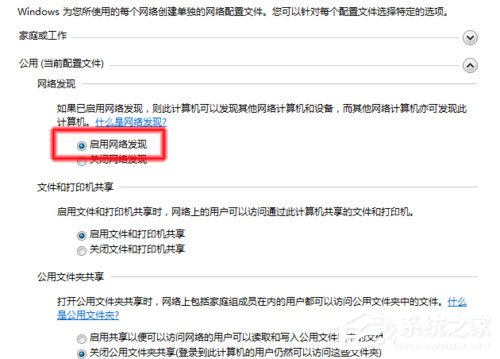
  1. 網路和共用中心 → 左側 變更進階共用設定。
  2. 在目前的設定檔(家庭或工作、公用)下,勾選 開啟網路探索、開啟檔案與印表機共用 → 儲存變更。

三、將網路位置從「公用」改為「工作/家庭網路」

公用網路預設關閉探索,必須切換:

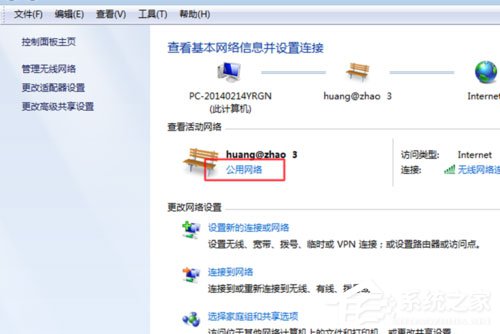
  1. 網路和共用中心 → 點擊網路名稱下的 公用網路 連結。
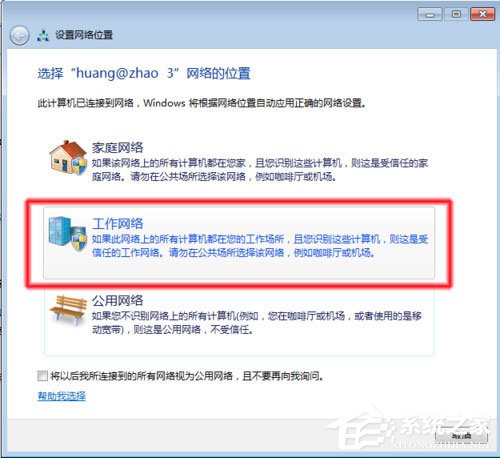
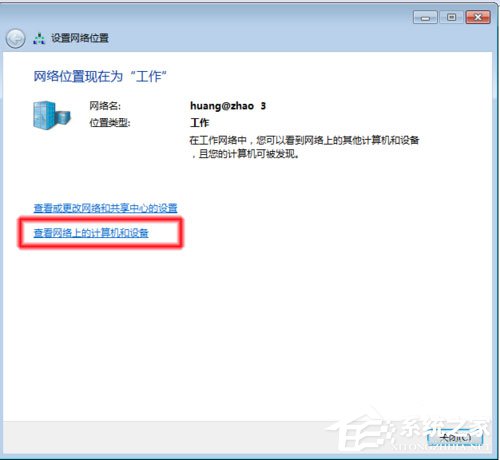
  2. 選擇 工作網路 或 家庭網路。
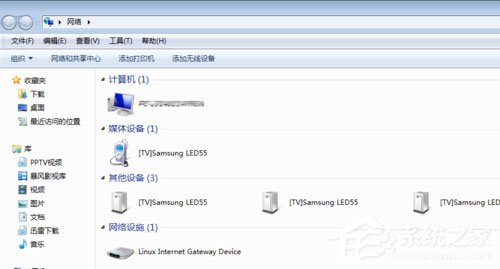
  3. 彈出視窗選 檢視網路上的電腦和裝置,即可看到工作群組電腦。

✅ 檢查清單

  • 所有電腦工作群組名稱一致(預設 WORKGROUP)
  • IP 同網段、防火牆允許檔案與印表機共用
  • 服務:Function Discovery Provider Host、Function Discovery Resource Publication、SSDP Discovery、UPnP Device Host 皆為「自動」且執行中

完成上述設定,Win7 即可正常瀏覽與存取工作群組內的共用資源。

Copyright © Windows教程網 All Rights Reserved