Windows 7 無線網卡預設通常設為「自動」或最高標準 (如 802.11n/ac),但在訊號干擾嚴重、舊路由器相容性差、或距離較遠時,強制降低連線速率 (如鎖定 802.11g 54Mbps) 反而能換取更穩定的連線、降低重傳、提升實際吞吐量。本文教您透過「裝置管理員 → 無線網卡屬性 → 進階 → Wireless Mode」修改連線速率,附各標準對照表與測試建議。
修改步驟
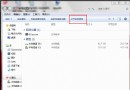
- 桌面「電腦」右鍵 → 「管理」 → 「裝置管理員」。
- 展開 「網路介面卡」,找到無線網卡 (名稱含 Wireless、WiFi、802.11、Intel Wireless、Realtek RTL8xxx、Qualcomm Atheros 等)。
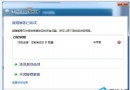
- 右鍵該裝置 → 「內容」 → 切換 「進階」 索引標籤。
- 在「屬性」清單找 Wireless Mode (或 802.11n Mode、Band、Network Type,視廠牌而異)。
- 「值」下拉選單選擇目標模式 → 「確定」 → 重新開機或停用/啟用裝置生效。
常見 Wireless Mode 選項與適用場景
| 選項值 (範例) | 對應標準 | 最大理論速率 | 適用場景 |
|---|
| Auto / Dual Band | 自動協商 (2.4G + 5G) | 視協商結果 | 預設、大多數環境 |
| 802.11a | 5GHz OFDM | 54 Mbps | 舊 5GHz 設備相容 |
| 802.11b | 2.4GHz DSSS | 11 Mbps | 極舊設備、極遠距離、極強干擾 |
| 802.11g | 2.4GHz OFDM | 54 Mbps | 舊路由器、訊號弱、干擾多時穩定性最佳 |
| 802.11n (2.4GHz) | 2.4GHz MIMO | 150/300/450 Mbps | 主流 2.4GHz 環境 |
| 802.11n (5GHz) | 5GHz MIMO | 150/300/450 Mbps | 5GHz 環境、較少干擾 |
| 802.11ac | 5GHz VHT (Wi-Fi 5) | 433-1300+ Mbps | 新路由器、近距離、高頻寬需求 |
實測建議流程
- 先用 inSSIDer / WiFi Analyzer (手機 App) 掃描環境頻道佔用、訊號強度 (RSSI)、干擾源。
- 若 2.4GHz 佔用極高 (多個 AP 同頻道)、RSSI < -75 dBm → 嘗試鎖定 802.11g (54M) 或 802.11n 2.4GHz 150M (單天線)。
- 若 5GHz 可用且訊號良好 (RSSI > -65 dBm) → 鎖定 802.11n 5GHz 或 802.11ac。
- 每次修改後:
✅ ping -t 192.168.1.1 觀察丟包率 (應 <1%)
✅ Speedtest.net 測實際吞吐量
✅ 影片播放/下載大檔實測體感
進階屬性:Roaming Aggressiveness / Roam Tendency (漫遊積極度)
- 同「進階」頁籤找 Roaming Aggressiveness / Roam Tendency。
- 值:Lowest (1) → 不易漫遊 (適合固定位置、單 AP);Highest (5) → 激進漫遊 (適合多 AP 企業環境)。
- 筆電固定辦公建議設 Low/Medium,減少不必要斷線重連。
注意事項
- 修改 Wireless Mode 僅影響「該網卡連線時的最高標準」,不保證一定連上該標準,仍需 AP 支援。
- 部分廠牌驅動無 Wireless Mode 選項 (如某些 Intel 驅動整合在「802.11n Mode」與「Band」中),需組合設定。
- 鎖定低速率會降低理論上限,請以「實際穩定吞吐量」為準,非追求理論值。
靈活調整無線網卡 Wireless Mode,是 Win7 解決 Wi-Fi 掉線、速度慢、延遲高的「隱藏神技」。配合頻道掃描工具、實測驗證,往往能在不換硬體前提下大幅提升無線體驗。