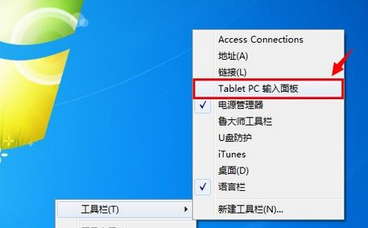
許多聯想筆記型電腦使用者在 Win7 系統下會遇到螢幕亮度自動忽明忽暗的困擾,甚至在光線充足環境下螢幕也會突然變暗。這其實不是硬體故障,而是聯想電源管理軟體內建的「環境光感應智能控制」功能啟用所致。只要關閉此選項即可徹底解決。以下提供完整圖文教學:
問題成因
聯想電源管理軟體若偵測到筆電螢幕邊框具備環境光感測器,預設會啟用「根據環境光線自動調節螢幕亮度」功能。當感測器判斷環境光線變化時,會自動調整背光亮度,導致使用者感覺螢幕「自己變暗了」。
解決步驟(透過控制台與聯想電源管理軟體雙重確認)
第一階段:進入 Windows 電源選項進階設定
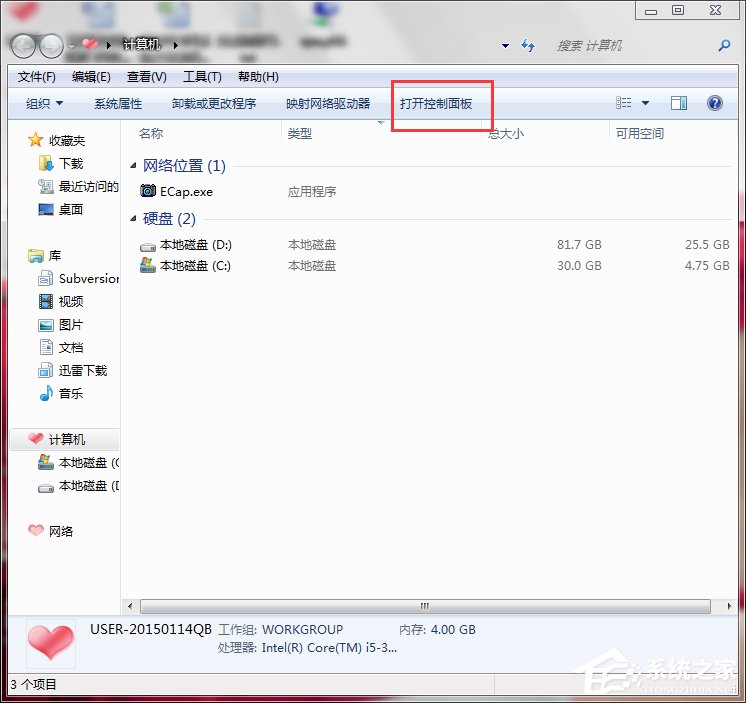
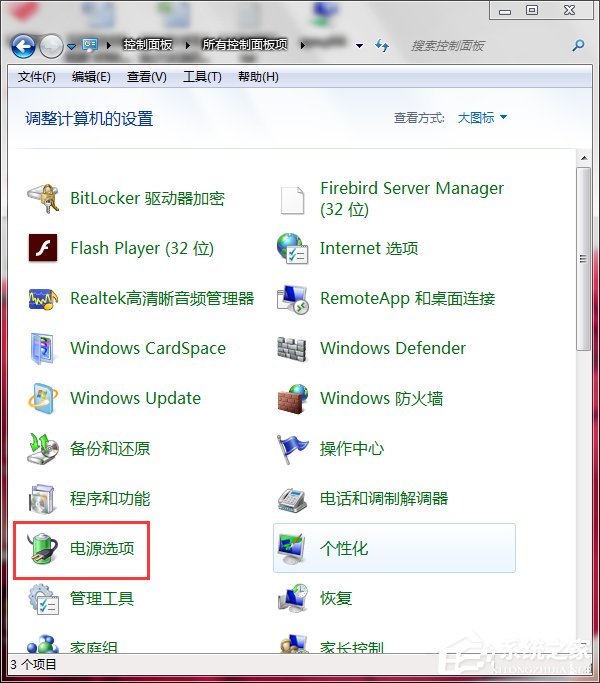
- 開啟「控制台」→ 點選「電源選項」。
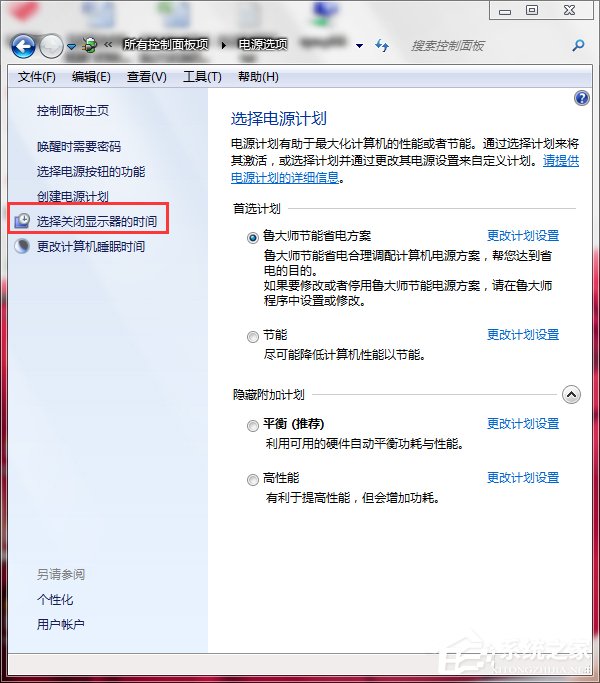
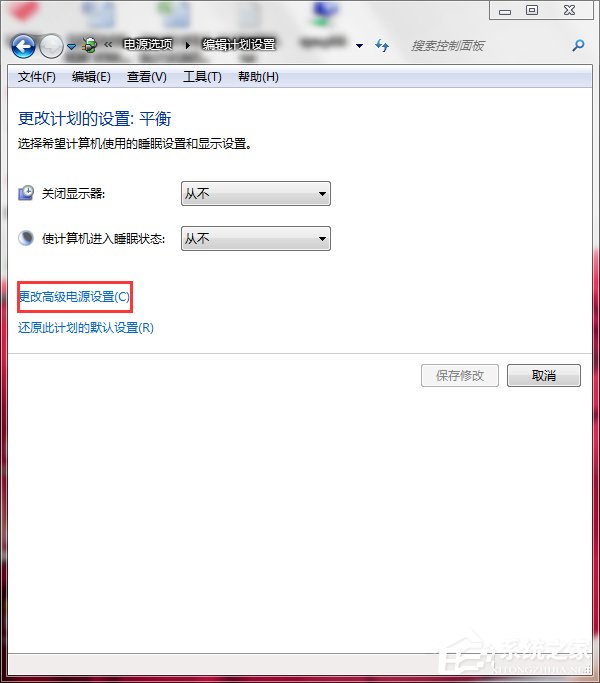
- 左側點選「選擇關閉顯示器的時間」→ 再點選「更改進階電源設定」。
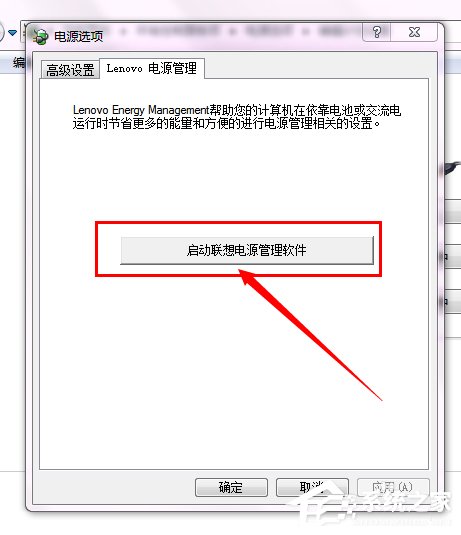
- 在彈出的「電源選項」視窗中,展開「Lenovo 電源管理」項目(若無此項表示未安裝聯想電源管理軟體,需先從官網下載安裝)。
- 點選「啟用聯想電源管理軟體」,確認狀態為「已啟用」。
第二階段:在聯想電源管理軟體中關閉智能控制
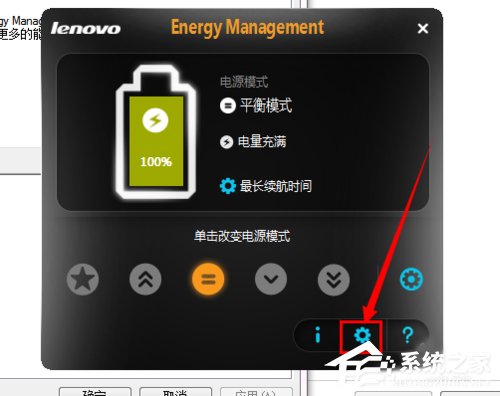
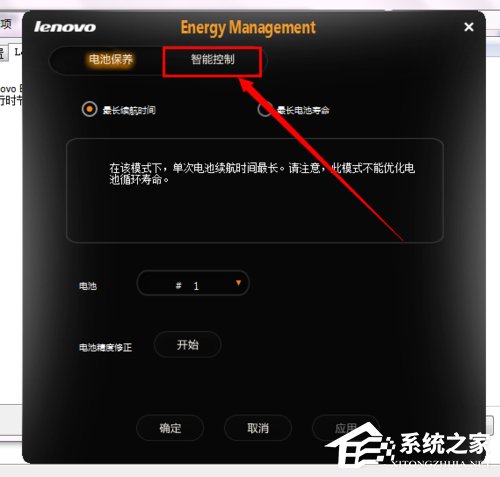
- 從系統托盤區雙擊聯想電源管理圖示,或從開始選單開啟「Lenovo Energy Management」。
- 點選介面上的「設定」按鈕(齒輪圖示)。
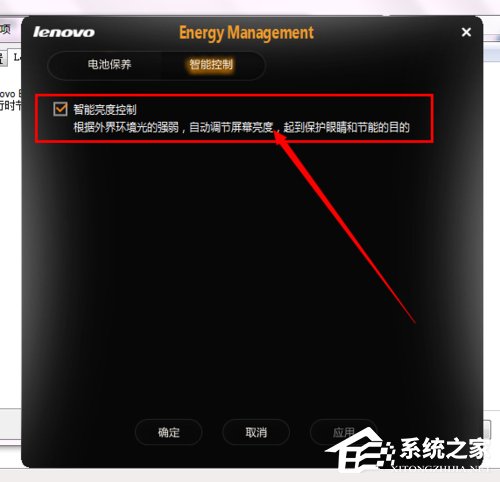
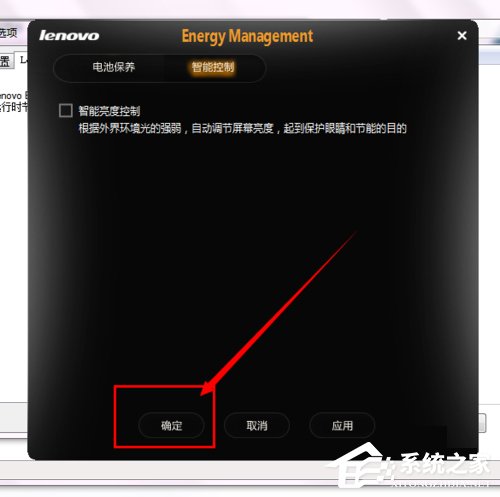
- 切換到「智能控制」分頁。
- 找到「根據環境光線控制螢幕亮度」或類似名稱的選項,將其勾選取消(設為「關閉」/「停用」)。
- 點選「確定」儲存設定並關閉視窗。
補充說明
- 並非所有聯想筆電都具備環境光感測器,若軟體介面中找不到該選項,代表機型不支援此功能,螢幕變暗可能為其他原因(如省電模式、顯示卡驅動、硬體故障)。
- 關閉此功能後,螢幕亮度將完全由使用者手動控制(鍵盤快捷鍵 Fn + Home/End 或系統亮度滑桿),不再自動變化。
- 若問題持續,建議更新顯示卡驅動程式、檢查 BIOS 版本,或聯繫聯想售後服務。