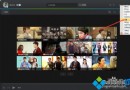
Windows 7 Aero Peek 縮圖預覽預設寬度僅 200px,看文件內容、影片畫面極不清晰。本文介紹免費小工具 Windows Taskbar Thumbnail Customizer (Win7TaskbarThumbnailCustomizer),支援調整縮圖寬度/高度、懸停延遲、完全停用預覽,並說明註冊表手動修改備選方案,讓預覽大小隨心所欲。
Windows Taskbar Thumbnail Customizer、Win7TaskbarThumbnailCustomizer、7 Taskbar Tweaker (功能更全)。ThumbnailCustomizer.exe (免安裝、綠色軟體)。| 選項 | 說明 | 預設值 | 建議值 | 效果 |
|---|---|---|---|---|
| Thumbnail Width (縮圖寬度) | 水平像素寬度 | 200 | 400-600 | 文件文字可讀、影片畫面清晰 |
| Thumbnail Height (縮圖高度) | 垂直像素高度 (部份版本支援) | 150 | 300-400 | 垂直內容更完整 |
| Hover Delay (懸停延遲) | 滑鼠停留多久顯示縮圖 (毫秒) | 400 | 100-200 | 反應更灵敏 |
| Disable Thumbnail Preview | 完全關閉 Aero Peek 縮圖 | 未勾選 | 視需求 | 節省 DWM 資源、避免誤觸 |
| Restart Explorer on Apply | 套用時自動重啟 explorer.exe | 勾選 | 必勾選 | 免重開機即時生效 |
💡 若工具介面無「Height」選項,縮圖高度通常由寬度按原始視窗比例自動計算。
regedit → 定位:HKEY_CURRENT_USER\Software\Microsoft\Windows\CurrentVersion\Explorer\Taskbandexplorer.exe → 確定 (重啟總管)。⚠️ 註冊表法僅能調整寬度,無法調整延遲、高度、停用預覽,且需手動重啟總管。
https://github.com/m417z/7-Taskbar-TweakerWindows 7 任務列縮圖預覽太小看不清?**Windows Taskbar Thumbnail Customizer** 一鍵調大至 400-600px,配合 100-200ms 延遲,**文件內容可讀、影片畫面清晰、反應極速**。註冊表備選方案適用於禁用第三方工具環境。立即自訂,讓 Aero Peek 真正成為「預覽」而非「看個輪廓」。
Win7 無法刪除檔案「正在被其他程式使用」三大解法:資源監視器定位鎖定進程、安全模式刪除、WinPE 刪除
Win7 顯示卡硬體加速灰色無法調整?替換系統 DLL + 相容模式安裝驅動修復
Windows 7 適用虛擬光碟機軟體推薦:UltraISO 與 Virtual CloneDrive
筆記本電腦清理灰塵完整指南:拆機前必知的 4 大關鍵注意事項
Win7 修改 Administrator 管理員名稱:群組原則 gpedit.msc 圖文教學
Windows 7 永久啟用內建 Administrator 管理員帳戶,告別頻繁提權煩惱
Win 7/Vista 開機「Windows 檔案總管已停止運作」?重啟 explorer.exe、移除 WinRAR 整合、更新聲卡驅動三招修復