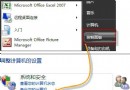
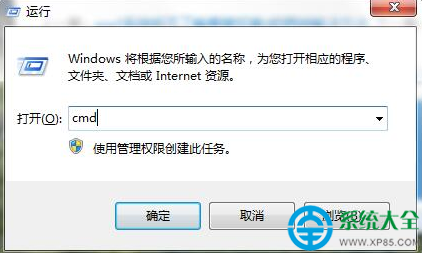
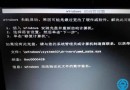
開機進入桌面即彈出「Windows 檔案總管已停止運作」,桌面圖示/工作列消失、無法操作。常見三大成因:explorer.exe 單純掛掉、WinRAR 殼擴充衝突、聲卡驅動相容性問題。依序嘗試三招通常能解決。
explorer.exe → 確定。原理: WinRAR 的 rarext.dll 殼擴充若與系統/其他殼擴充衝突,會導致 explorer.exe 在載入桌面/右鍵選單時崩潰。
為何聲卡驅動會炸 explorer? 部分聲卡驅動 (特別是 Realtek HD Audio 舊版) 安裝的殼擴充/通知區域圖示程式與 explorer.exe 共用進程空間,驅動 Bug 觸發例外導致總管崩潰。
sfc /scannow 修復系統檔案。Application Error 來源為 explorer.exe 的事件,查看錯誤模組 (如 ntdll.dll、shell32.dll、第三方 DLL) 針對性處理。Win7 禁用內建刻錄功能釋放系統資源:透過群組原則關閉 Windows 資源管理器刻錄支援
Win7 安裝 WiFi 共享精靈後手機無法上網?四大排查方向與解決對策
Win7 尋找 CF (穿越火線) 遊戲截圖儲存位置:資源管理器庫 → 文件 → CFSystem 資料夾
Win7 網路連線受限/無法上網?修復本地連線或重設 TCP/IP 協議堆疊
F2 一鍵重命名:Win7 批量改檔名最強熱鍵,告別滑鼠點來點去
破解 Windows 7 啟用 Dreamscene 夢幻桌面:視頻當桌面背景不再是 Ultimate 專屬