整理旅遊照片、歸類工作檔案時,逐個右鍵→重命名不只慢,還常手滑點成開啟檔案。Windows 內建的 F2 熱鍵 早就存在(Win95 就有),卻常被忽略。掌握它,單一檔案或批量重命名都能秒殺完成。
基本操作:單一檔案重命名
- 在總管中用方向鍵或滑鼠選取目標檔案(單擊選取,勿雙擊)。
- 按 F2,檔名立即進入編輯模式(反白顯示)。
- 輸入新檔名,按 Enter 確認;按 Esc 取消。
進階操作:批量重命名(同類檔案自動編號)
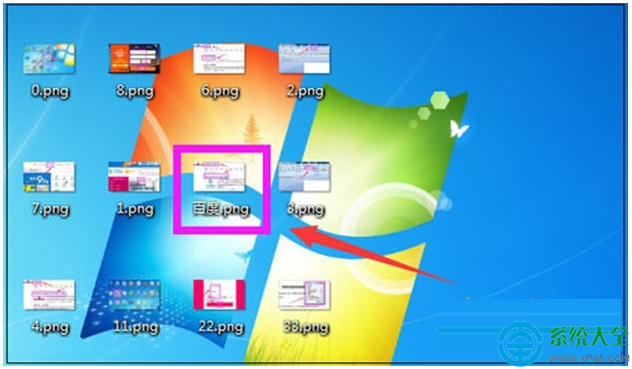
- 選取多個檔案(Ctrl+點擊 不連續;Shift+點擊 連續範圍;Ctrl+A 全選)。
- 按 F2,輸入「共同基礎名稱」(如
Japan_Trip),按 Enter。
- 系統自動將所有檔案重命名為
Japan_Trip (1).jpg、Japan_Trip (2).jpg… 依序編號。

搭配技巧:更精準的批量命名
- 先排序再重命名:依「拍攝日期」、「名稱」、「大小」排序後再按 F2,編號順序才符合預期。
- 需更複雜規則(如保留原檔名部分、日期格式化、正則表達式),建議使用 PowerToys 的 PowerRename、Bulk Rename Utility 或 Total Commander 等進階工具。
- 撤銷誤操作:重命名後立即按 Ctrl+Z 可還原(僅限總管視窗未關閉)。
常見熱鍵速查
| 熱鍵 | 功能 |
|---|
| F2 | 重命名 |
| F3 | 搜尋檔案 |
| Ctrl+A | 全選 |
| Ctrl+C / X / V | 複製/剪下/貼上 |
| Delete | 移至資源回收筒 |
| Shift+Delete | 永久刪除 |
下次面對上百張照片要改名時,記得:選取 → F2 → 輸入基礎名 → Enter,三秒搞定,把時間留給更有意義的事!