Windows 7 內建放大鏡支援全螢幕、鏡頭、固定視窗三模式,倍率 100%~1600% 自由調,所有操作鍵盤可完成,無需滑鼠點點點。
| 快捷鍵 | 功能 |
|---|---|
| Win + + (加號) | 開啟放大鏡 / 放大倍率 |
| Win + - (減號) | 縮小倍率 |
| Win + Esc | 關閉放大鏡 |
| Ctrl + Alt + F | 切換至全螢幕模式 |
| Ctrl + Alt + L | 切換至鏡頭模式 |
| Ctrl + Alt + D | 切換至固定視窗模式 |
| Ctrl + Alt + M | 循環切換三種模式 |
| Ctrl + Alt + Space | 暫時顯示原始畫面(按住期間) |
| Ctrl + Alt + I | 反轉顏色 |
| Ctrl + Alt + 左右鍵 | 調整鏡頭寬度 |
| Ctrl + Alt + 上下鍵 | 調整鏡頭高度 |
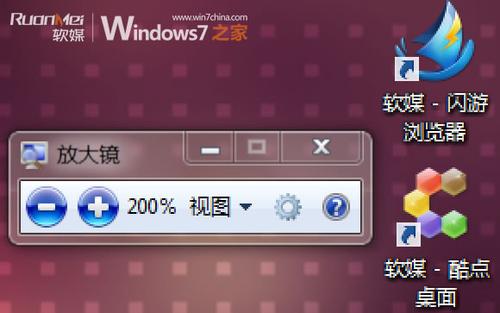
圖:放大鏡工具列介面
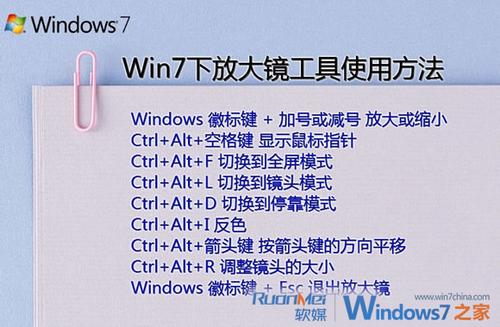
圖:官方快捷鍵說明圖示
| 模式 | 視覺效果 | 適合場景 |
|---|---|---|
| 全螢幕 | 整個螢幕放大,滑鼠移動帶動視野 | 閱讀長文、長輩使用、單螢幕專注 |
| 鏡頭 | 滑鼠處矩形放大區,像手持放大鏡 | 檢視細節、UI 設計對齊、不遮擋整體 |
| 固定視窗 | 螢幕頂部固定放大列,顯示滑鼠指向處 | 同時參考原圖與放大圖、程式碼除錯 |
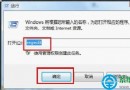
%windir%\system32\magnify.exe,教會 Win++ 一鍵開啟記住 Win++ 開、Win+- 縮、Win+Esc 關,三模式 Ctrl+Alt+F/L/D 切,放大鏡隨叫隨到,視力不再是數位鴻溝。