Win7 錄音需啟用「立體聲混音」裝置並調整音量。本文詳細說明從控制台聲音設定到音效管理器的完整調整流程。
啟用立體聲混音
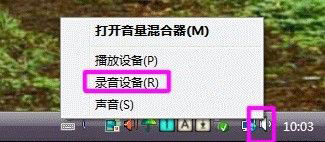
- 右鍵工作列小喇叭 → 選擇「錄音裝置」。
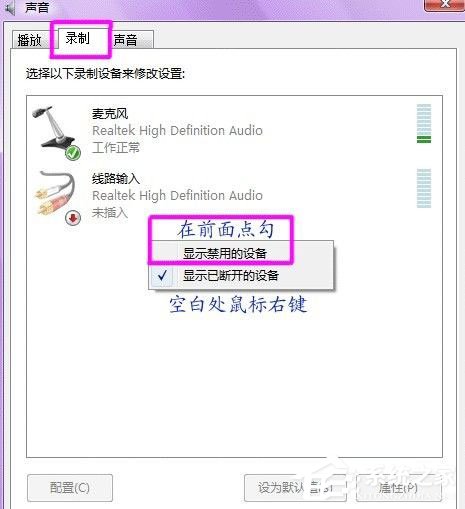
- 空白處右鍵 → 勾選「顯示已停用的裝置」。
- 右鍵「立體聲混音」 → 選擇「啟用」。
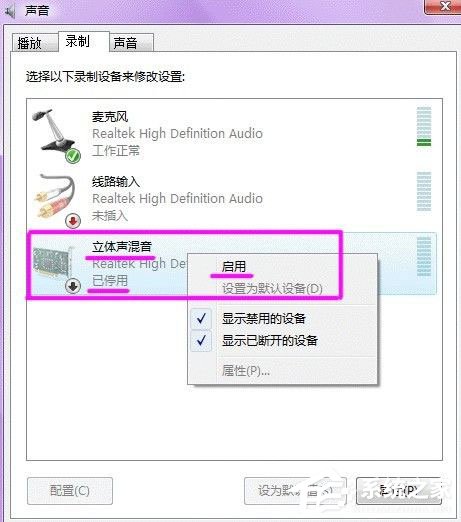
調整錄音/播放音量
- 右鍵「立體聲混音」 → 「內容」→ 「層級」索引標籤調整音量。
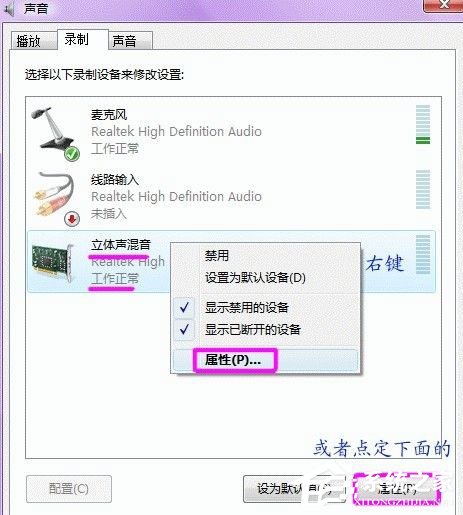
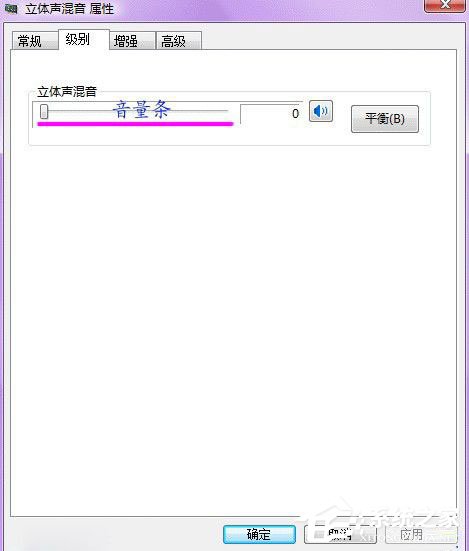
- 切換到「播放」索引標籤 → 右鍵「喇叭」→ 「內容」→ 「層級」取消所有靜音(紅叉)。
音效管理器進階設定
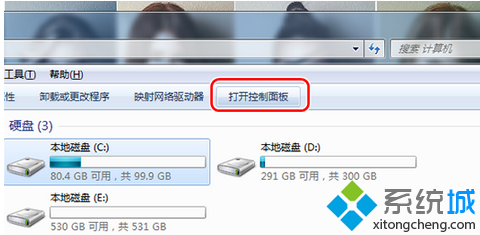
雙擊工作列紅色小喇叭圖示(或控制台「高清音效管理員」)進行:
- 喇叭組態設定(5.1/7.1 聲道等)
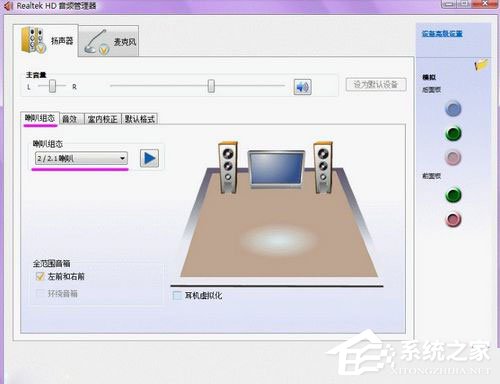
- 音效頁籤環境/均衡器調整
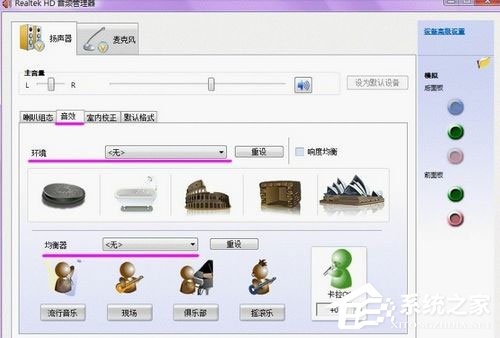
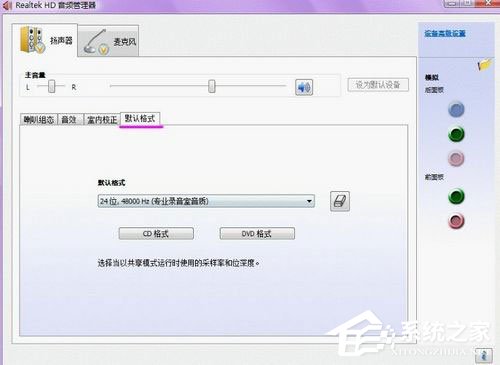
- 預設格式(取樣率/位元深度)
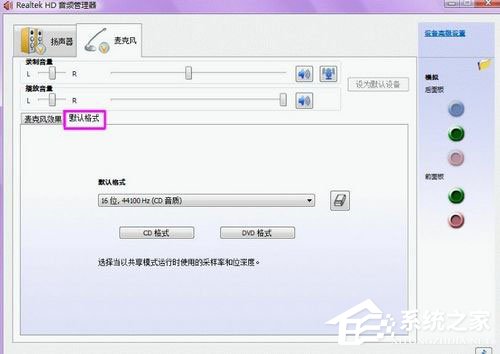
- 麥克風效果(雜訊抑制/迴音消除)
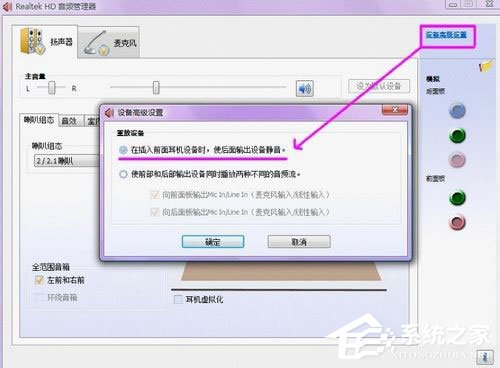
- 裝置進階設定(獨佔模式/優先權)
完成上述設定後,錄音與播放音質通常有明顯改善。