區域網路共用檔案/印表機時,所有電腦必須屬於 相同工作群組名稱 才能在「網路鄰居」互相發現。Windows 7 預設為 WORKGROUP,若企業/家庭有命名規範,需統一修改。
操作步驟
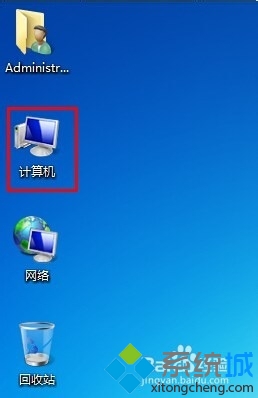
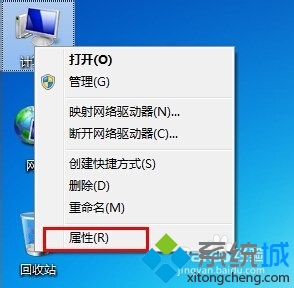
- 桌面「電腦」右鍵 → 內容。
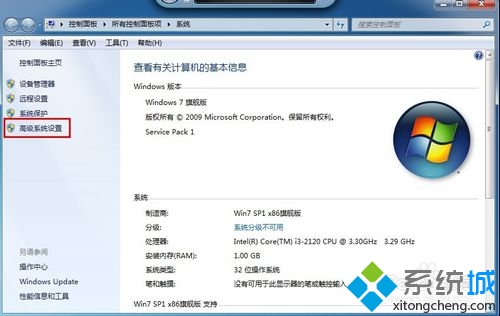
- 左側點選 「進階系統設定」。
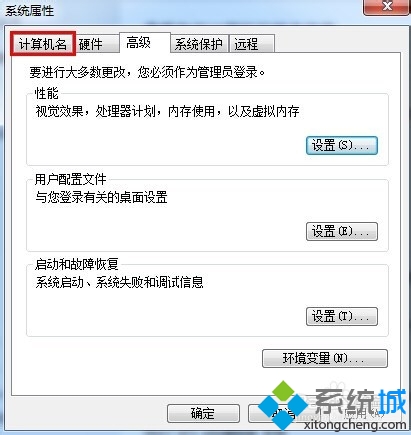
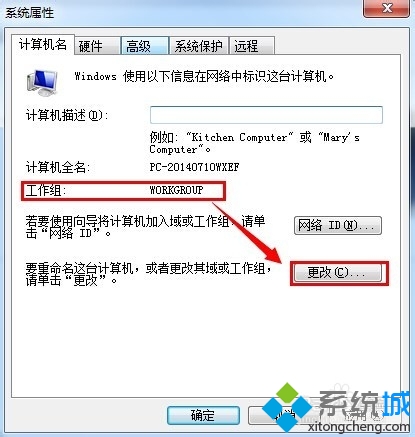
- 切換至 「電腦名稱」 索引標籤,查看當前工作群組。
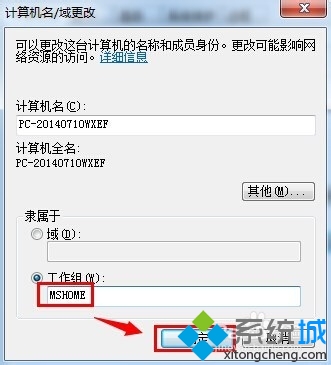
- 點擊 「變更」 按鈕。
- 在「工作群組」欄位輸入新名稱 (如
OFFICE、HOME、DEPT_IT),只能包含英數字、連字號,最多 15 字元。
- 確定 → 系統提示「歡迎加入 WORKGROUP 工作群組」→ 再次確定。
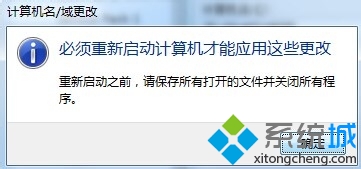
- 必須重新開機 變更生效。
補充:網路發現與檔案共用前置條件
- 控制台 → 網路和共用中心 → 變更進階共用設定。
- 目前設定檔 (家庭/工作/公用) 下啟用:
☑ 開啟網路探索
☑ 開啟檔案和印表機共用
☑ 關閉密碼保護共用 (信任區域網路環境)
- 防火牆允許「檔案和印表機共用」輸入規則 (預設已啟用)。
命令列快速修改 (適合批次部署)
; 以管理員身分執行 CMD
wmic computersystem where name="%COMPUTERNAME%" call joindomainorworkgroup name="NEW_WORKGROUP"
; 或使用 netdom (需 RSAT 工具)
netdom join %COMPUTERNAME% /workgroup:NEW_WORKGROUP
修改後同樣需重新開機。
常見問題
- 修改後在「網路」看不到其他電腦?
- 確認所有電腦工作群組名稱完全一致 (大小寫不敏感);檢查網路探索服務 (Function Discovery Provider Host、Function Discovery Resource Publication) 是否執行中;嘗試在總管路徑列輸入
\\電腦名稱 直接存取。
- 加入網域環境是否還需要工作群組?
- 加入 Active Directory 網域後,工作群組設定失效,電腦隸屬於網域,由網域控制站管理信任關係。