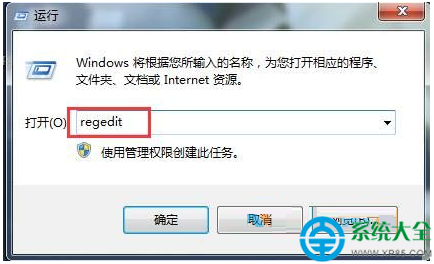
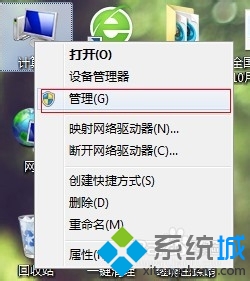
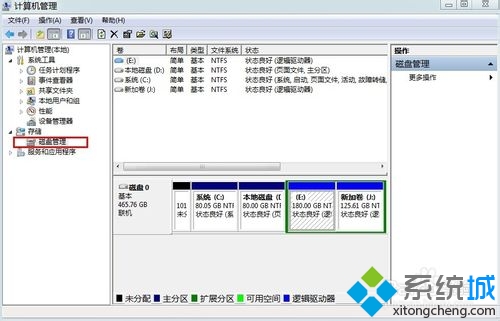
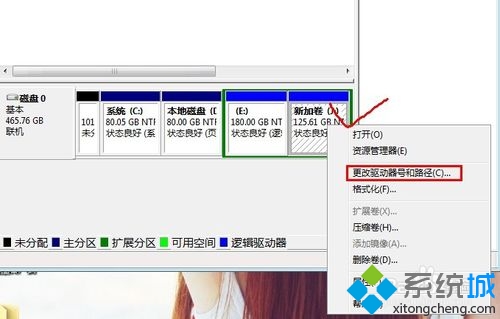
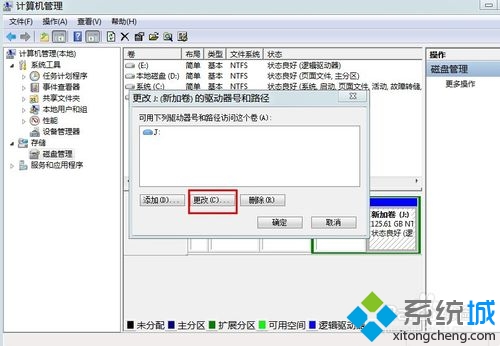
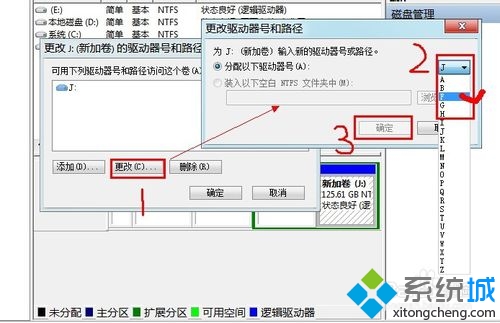
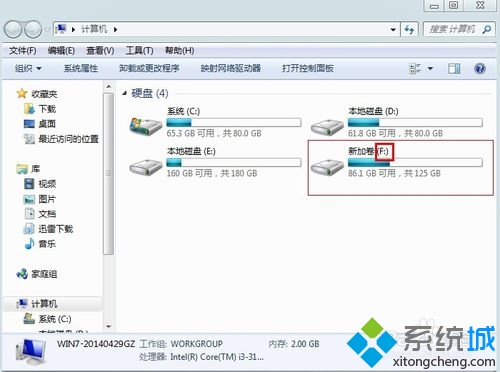
新增硬碟/分區後,Windows 自動指派下一個可用代號 (如 J:),若習慣固定代號 (如 F: 給資料盤),可透過「磁碟管理」輕鬆變更,無需第三方工具。
| 風險 | 影響範圍 | 對策 |
|---|---|---|
| 捷徑/近期項目失效 | 開始選單、工作列釘選、桌面捷徑指向舊代號路徑 | 重新建立捷徑、或用註冊表批次替換路徑字串 |
| 已安裝程式找不到資料 | 程式安裝在該分區、或設定檔寫死絕對路徑 (D:\Data\config.ini) | 優先在程式設定中修改路徑;必要時重裝程式 |
| 批次檔/腳本失效 | 自動備份腳本、排程工作使用絕對路徑 | 改用環境變數 (%DATA_DRIVE%) 或相對路徑 |
| 網路共用中斷 | 共用資料夾路徑含代號 | 重新設定共用、更新對應網路磁碟機 |
C:  系統碟 (固定)
D:  光碟機 / 第二顆實體硬碟系統碟
E:  資料分區 1 (文件、下載)
F:  資料分區 2 (專案、素材)  ← 本例將 J: 改為 F:
G:  備份/映像檔分區
H:  虛擬機/測試分區
Z:  網路對應磁碟機 (固定高位避免衝突)
新增硬碟前先規劃,安裝後立即在磁碟管理調整為規劃代號,避免後續軟體安裝寫死錯誤路徑。